

Birkaç kısa adımda öğrencilerinize dağıttığınız test veya formları yönetin. Testinizi bağlantı, e-posta, QR kodu ve diğer yollarla paylaşın.
Not
Aşağıdaki talimatlar EDU müşterilerine özeldir.
Bir form veya test paylaşın
İlk olarak, paylaşmak istediğiniz formu veya testi açın ve Yanıtları topla'yı seçin.
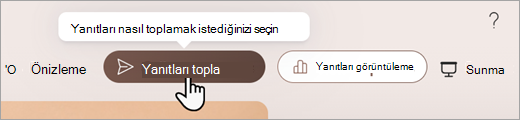
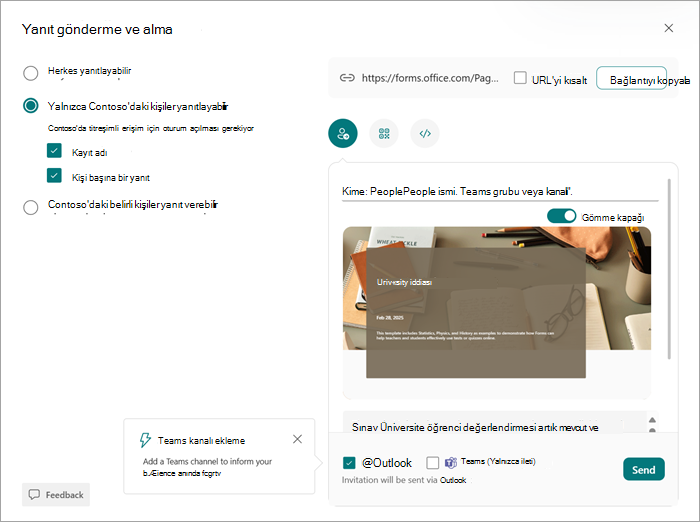
Ardından, testinizi veya formunuzu nasıl paylaşmak istediğinizi seçin.
Not
Yalnızca kuruluşumdaki kişiler yanıtlayabilir varsayılan olarak seçilidir. Bu, testinizi yalnızca okulunuzda oturum açan öğrencilerle sınırlandırır. Bu ayarı değiştirmek için başka bir seçenek belirleyin.
Bağlantı olarak paylaşma

- Form veya test URL'sinin yanındaki Bağlantıyı kopyala'yı seçin.
- Bağlantıyı paylaşılan OneNote Sınıf Not Defteri gibi öğrencilerinizin görebileceği bir yere yapıştırın. Öğrenciler formunuzu veya testinizi doldurmak için bağlantıyı izleyebilir.
QR kodu ile paylaşma

- Formunuza yönelik bir QR kodu görüntülemek için QR düğmesini seçin.
- İndir'i seçin ve istendiğinde kodu kaydedin. Kod, cihazınıza bir .png resim dosyası olarak kaydedilir.
- Kodu, öğrencilerinizin mobil cihazları gibi bir QR kodu okuyucusuyla tarayabilecekleri bir yere ekleyin. Bu, formunuzu veya testinizi açar.
Web sayfasına ekleme

- Ekle düğmesini seçin.
- Ekleme kodunu gösteren metin kutusunun altından Kopyala'yı seçin. Öğrencileriniz için sınıf blogu gibi bir web sitesine bu ekleme kodunu yapıştırın. Öğrenciler, testinizi veya formunuzu bu sayfada doldurabilir.
Davet yoluyla paylaşma

- Davet düğmesini seçin.
- Adları, Teams gruplarını veya kanalları yazabileceğiniz Kime kutusu görüntülenir. Outlook veya Teams aracılığıyla davet gönderebilirsiniz. Davetinizi özelleştirin ve girdiğiniz adreslere gönderin.
Not
E-postayla form veya test bağlantısını alan herkes, bu e-postayı formunuzu görebilen ve doldurabilen başka kişilere iletebilir. Bağlantıyı göndermeden önce içeriği rahatça paylaşabileceğinizden emin olun.