
İpucu
TMicrosoft Formshakkında daha fazla bilgi edinin Microsoft Forms veya hemen kullanmaya başlayın ve bir anket, test veya yoklama oluşturun. Daha gelişmiş markalama, soru türleri ve veri çözümlemesi mi istiyorsunuz? Dynamics 365 Customer Voice deneyin.
Microsoft Teams'de kolayca Formlar sekmesi kurabilir, yanıtları toplamak için yeni bir form oluşturabilir, yanıtları toplamak veya anket sonuçlarını göstermek için mevcut bir formu ekleyebilir, bir form üzerinde ekibinizle işbirliği yapabilir, formunuz için bildirimler oluşturabilir veya yalnızca ekibiniz için hızlı bir anket yapabilirsiniz.
Ekip üyelerinizle birlikte çalışarak form oluşturma ve düzenleme
Microsoft Teams'de, bir Formlar sekmesi ekleyerek yeni bir form oluşturabilir veya tüm ekibinizin düzenleyebileceği mevcut bir formu ekleyebilirsiniz.
Yeni form sekmesi oluşturmak için Forms uygulamasını ekleme
Teams'in sol tarafında Uygulamalar'ı seçin. Uygulamaları ve daha fazlasını ara alanına Forms yazın ve klavyenizde Enter tuşuna basın.
Forms'u zaten Teams'de uygulama olarak yüklediyseniz 3. adıma geçin.
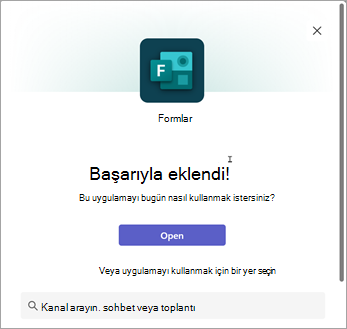
Formlar'ın yanındaki Ekle'yi seçin. Bir onay ekranı görünecektir. Buradan, Forms'u eklemek istediğiniz kanalın adını seçin veya listede yoksa, Kanal adını girmek için Kanal, sohbet veya toplantı ara alanını kullanın.
Teams'te istediğiniz kanala gidin ve Sekme ekle
 tıklayın.
Ekibinize ilişkin sekmelerin altında Formlar'ı seçin.
Açılan Formlar sekmesinin yapılandırma sayfasında, Ekibinizin düzenleyebileceği paylaşılan form oluşturun'u seçin ve ardından yeni formunuza bir ad verin.
Bu sekme hakkında kanala gönder otomatik olarak kontrol edilir, böylece yeni formunuzu ekibinizle hemen paylaşabilirsiniz. Hemen paylaşmak istemiyorsanız bu kutunun işaretini kaldırın.
Kaydet'i seçin.
Artık ekibinizle birlikte bu formu oluşturmak için çalışmaya hazırsınız.
Not
"Yanıtlayanların yanıtlarını düzenlemesine izin ver" Form ayarı, Teams aracılığıyla oluşturulan formlarda kullanılamaz. Bir grup formu oluşturarak bu seçeneği etkinleştirebilirsiniz.
Forms web için takip et bağlantısına tıklayın.
Her form sekmesinde, form başlığının önünde bir eylem durumu bulunur. Aşağıdaki örnekte, bu anket oluşturulma sürecindedir, bu nedenle Düzenle form başlığının önündedir: Düzenle | Anket: Yeni turla ilgili geri bildirim.
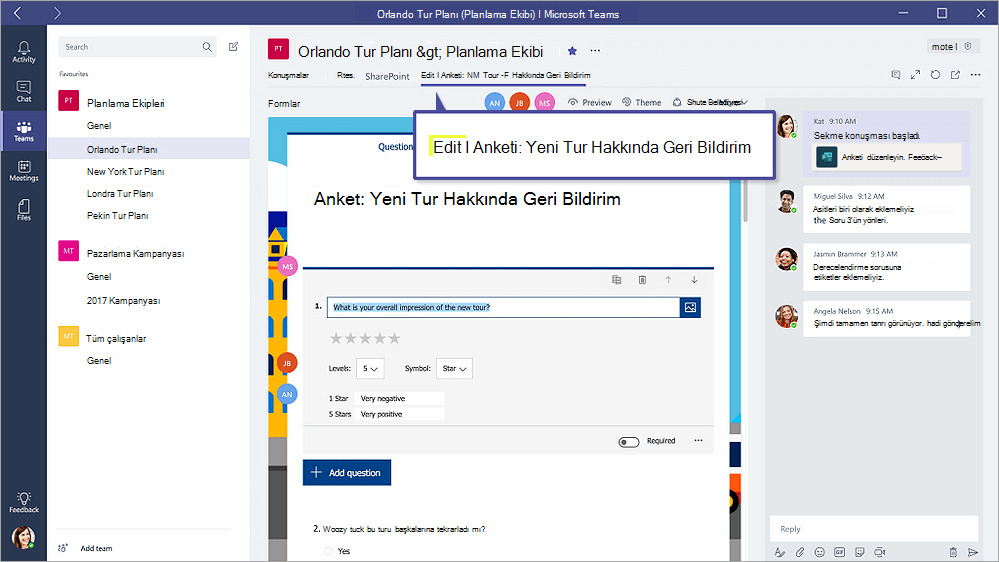
Yanıtları toplamak, anket sonuçlarını göstermek veya ekibinizle işbirliği yapmak için mevcut bir form ekleyin
- Teams'te istediğiniz kanala gidin ve Sekme ekle ekle'yi seçin.
- Ekibinize ilişkin sekmelerin altında Formlar'ı seçin.
- Açılan Formlar sekmesindeki yapılandırma sayfasında Var olan formu ekle'yi seçin.
- Arama alanına, eklemek istediğiniz formun adını yazın veya alanın altındaki listeden seçim yapın.
- Var olan bir form ekleyin'in altındaki açılan listede Yanıtları topla, Sonuçları göster veya İşbirliği yap seçeneklerinden birini belirleyin.
- Bu sekme hakkında kanala gönder otomatik olarak kontrol edilir, böylece yeni formunuzu ekibinizle hemen paylaşabilirsiniz. Hemen paylaşmak istemiyorsanız bu kutunun işaretini kaldırın.
- Kaydet'i seçin.
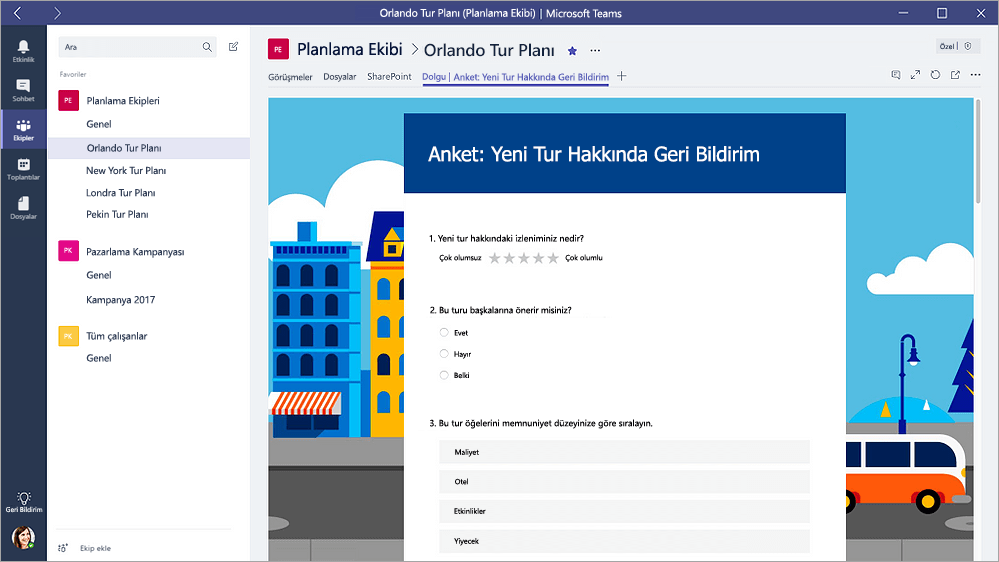
Yanıtları topla'yı seçerseniz form "Doldurma" modunda olur, bu nedenle ekibinizden yanıt toplama sürecinde olduğunuzu bildirmek için başlığın önünde Doldur'u görürsünüz. Örnek: Dolgu | Anket: Yeni turla ilgili geri bildirim.
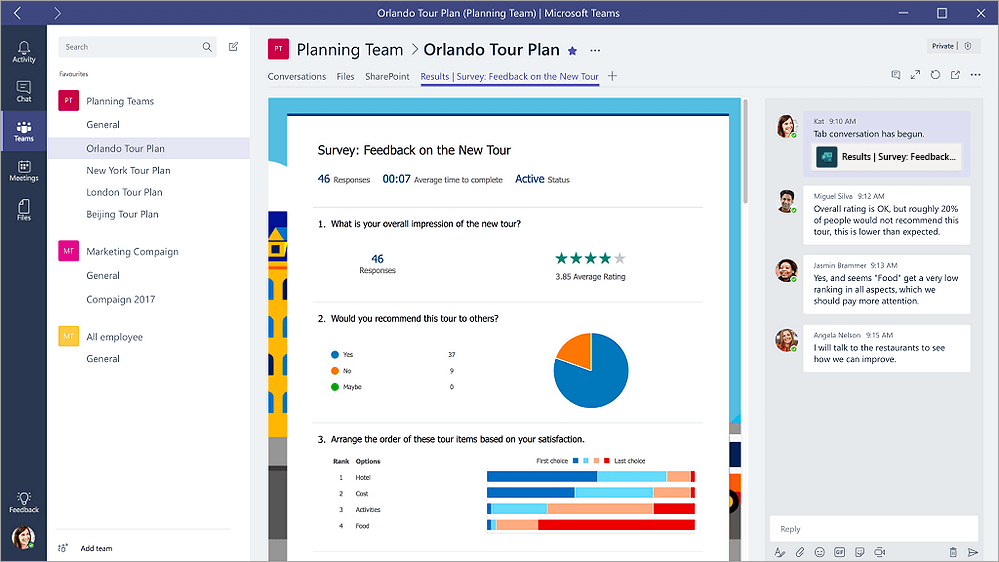
Sonuçları Göster'i seçerseniz, bir formun sonuçlarını ekibinizle paylaşırsınız ve form "Sonuçlar" modunda olur. Yanıtların toplandığını ve şimdi bu sonuçları ekibinizle paylaştığınızı bildirmek için başlığın önünde Sonuçlar ifadesini görürsünüz. Örnek: Sonuçlar | Anket: Yeni turla ilgili geri bildirim.
İşbirliği yapmayı seçerseniz, siz ve ekibiniz mevcut bir formu düzenleyebilirsiniz. Formun düzenlemeye açık olduğunu size bildirmek için başlığın önünde Düzenle seçeneğini görürsünüz. Örnek: Düzenle | Anket: Yeni turla ilgili geri bildirim.
Ekibinizle form hakkında konuşma başlatma
Artık yeni bir form oluşturduğunuza veya mevcut bir formu eklediğinize göre, ekibinizdeki herkes formunuza katkıda bulunabilir. Teams'in sağ üst köşesindeki konuşma simgesine tıklayarak sohbet başlatmak kolaydır.

Form sekmenizin sağ tarafında bir konuşma penceresi açılır. Microsoft Teams'de Konuşma sekmesini kullanma hakkında daha fazla bilgi edinin.
Formunuz hakkında bildirimleri ayarlama
Microsoft Forms bağlayıcısı, ekibinizin formlarınıza gelen yanıtlardan haberdar olmasını sağlamanıza yardımcı olabilir. Bağlayıcıya abone olmak istediğiniz formları söylemeniz yeterlidir; kanala her gün yanıtların bir özeti gönderilir.
- Formunuzla ilgili bildirim ayarlamak istediğiniz kanalın yanında, Diğer seçenekler,
 >Bağlayıcılar'a tıklayın.
 - Formlar simgesinin sağındaki Yapılandır düğmesine tıklayın.
- Bildirimlerini almak istediğiniz formu seçin bölümündeki açılan menüye tıklayın ve bir form seçin. Seçtiğiniz forma verilen yanıtların günlük güncelleştirmesini alırsınız.
Microsoft Teams'de bildirimler hakkında daha fazla bilgi edinin.
Ekibiniz içinde bir anket yürütme
Teams'te doğrudan sohbet veya kanaldan gerçek zamanlı anket oluşturarak sorular hakkında yapıcı geri bildirim toplamak için Teams'deki Anket uygulamasını kullanın.
Microsoft Teams'de anket oluşturma bölümünde daha fazla bilgi edinin.
TMicrosoft FormsMicrosoft Forms için geri bildirim
Sizden görüş almak istiyoruz! Microsoft Forms hakkında geri bildirim göndermek için formunuzun sağ üst köşesine gidin ve Diğer form ayarları>Geri Bildirim'i seçin.
Ayrıca Bkz:
Teams kanalınıza, sohbetinize veya toplantınıza anket ekleme