
Önemli
Microsoft InfoPath 2013 desteği 14 Temmuz 2026 tarihinde sona ermiştir. Mevcut InfoPath formlarını ve iş akışlarını desteklenen Microsoft 365 çözümlerine geçirmenizi öneririz. InfoPath'in kullanımdan kaldırılması hakkında daha fazla bilgi edinin.
Kullanıcıların tabloya bilgi girebilmesini isterseniz, Microsoft Office InfoPath form şablonunuza yinelenen tablo ekleyebilirsiniz. Yinelenen tablolarda varsayılan olarak çoğunlukla tek bir satır görüntülenir. Form şablonunuzu temel alan bir formu doldururken, kullanıcılar ihtiyaç duydukça tabloya ek satırlar ekleyebilir. Form şablonunuz veritabanı gibi bir dış veri kaynağına veri bağlantısı içeriyorsa, formda otomatik olarak birden çok kayıt görüntülemek için yinelenen tablo kullanabilirsiniz.
Bu makalede
Yinelenen tablo ne zaman kullanılır?
Aşağıdakileri yapmak istediğinizde yinelenen tablo kullanın:
- Kullanıcıların yapılandırılmış, sekmeli biçimde veri girmesine olanak sağlama.
- Bir tabloda en iyi şekilde görüntülenen satır öğelerini, sayısal verileri ve diğer veri türlerini toplayın.
- Yalnızca gerçek verileri içeren kadar satır görüntüleyerek form şablonunuzda yer tasarrufu sağlayın.
- Form şablonundaki bir tabloda veritabanı, Web hizmeti veya başka bir veri kaynağındaki kayıtları görüntüleyin veya bunlarla çalışın.
Aşağıdaki resimde, bir gider raporu formundaki satır öğelerini toplamak için yinelenen bir tablo kullanılmaktadır.
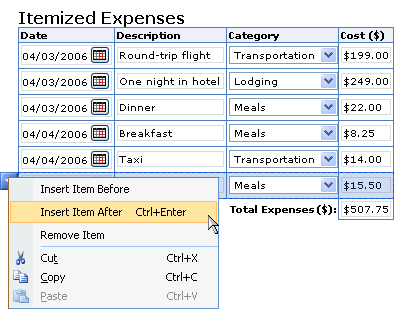
Yinelenen tablo üç bölümden oluşur:
- Üstbilgi satırı Yeni, boş bir form şablonuna yinelenen bir tablo eklediğinizde, üst bilgi satırı varsayılan olarak görünür. Sütun başlıkları için genellikle üst bilgi satırını kullanırsınız. Sütun başlıklarına ihtiyacınız yoksa, Yinelenen Tablo Özellikleri iletişim kutusunda Üst bilgi ekle onay kutusunu temizleyin.
- Veri satırı Veri satırı, formda gerektiği kadar "yinelenebilen" satırdır. Form şablonu tasarımcısı olarak, yinelenen bir tablo eklediğinizde tasarım modunda yalnızca tek bir satır görürsünüz. Ancak, form şablonunuzu temel alan bir formu dolduran kişi CTRL+ENTER tuşlarına basarak, kısayol menüsünde komutlara tıklayarak veya tablonun son satırının altındaki Öğe ekle'ye tıklayarak forma birden çok satır ekleyebilir.
- Alt bilgi satırı Alt bilgi satırını, bir sütundaki değerleri toplayan metin kutuları veya ifade kutuları eklemek için kullanabilirsiniz. Alt bilgi satırı yinelenen tabloda varsayılan olarak görünmez. Alt bilgi satırını açmak için, Yinelenen Tablo Özellikleri iletişim kutusunda Alt bilgi ekle onay kutusunu seçin.
İlgili denetimler
InfoPath, yinelenen tablolara benzeyen, ancak farklı amaçlarla kullanılan başka denetimler de içerir. Bu denetimlerden hangisinin form şablonunuzda en iyi sonucu vereceğine karar vermek için aşağıdaki listeye bakın:
Yinelenen bölüm Kullanıcıların forma birden çok kez ekleyebileceği daha az yapılandırılmış bir bölüm (veritabanındaki bir kayıt gibi) oluşturmak için, yinelenen tablo yerine yinelenen bölüm kullanın.
Yatay yinelenen tablo Kullanıcıların tabloya fazladan satırlar yerine fazladan sütunlar ekleyebilmelerini istiyorsanız, normal yinelenen tablo yerine yatay yinelenen tablo kullanabilirsiniz.
Kullanıcı deneyimi
Yinelenen bir tabloda, kullanıcılar işaretçilerini bir satırın üzerine getirdiklerinde bir kısayol menüsü düğmesi gösterilir. Kullanıcılar, satır ekleme veya kaldırma komutlarının kısayol menüsünü görmek için düğmeye tıklar.
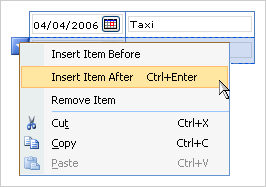
Kullanıcılar ayrıca formdaki yinelenen tablonun altında görüntülenen Öğe ekle metnine tıklayarak da yeni bir satır ekleyebilir. Form şablonunuzu tasarlarken bu metni özelleştirebilir veya kaldırabilirsiniz.
Yinelenen tablo ekleme
Yeni, boş bir form şablonu tasarlıyor olmanıza veya form şablonunuzun tasarımında bir veritabanını veya başka bir dış veri kaynağını temel almanıza bağlı olarak, yinelenen tablo ekleme yordamı biraz değişiklik gösterir.
Aşağıdaki çizimde, yinelenen bir tablonun tasarım modunda nasıl göründüğü gösterilir.
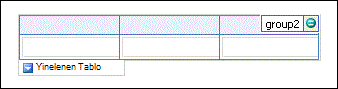
Denetimler bağlı olabilir veya olmayabilir. Denetim bağlı olduğunda, veri kaynağındaki bir alan veya grupla bağlantılıdır ve denetime girilen veriler temel form (.xml) dosyasına kaydedilir. Denetim bağlı olmadığında, bir alan veya grupla bağlantılı değildir ve denetime girilen veriler kaydedilmez. Denetimi seçtiğinizde veya işaretçinizi denetim üzerine getirdiğinizde, denetimin sağ üst köşesinde metin ve bağlama simgesi gösterilir. Metin, denetimin veri kaynağında bağlı olduğu grubu veya alanı belirtir. Simge, denetimin söz konusu grup veya alana doğru bağlanıp bağlanmadığını gösterir. Bağlama doğruysa, yeşil bir simge görüntülenir. Bağlamada herhangi bir yanlışlık varsa, yeşil yerine mavi veya kırmızı bir simge görürsünüz.
Form şablonunun veri kaynağı, Veri Kaynağı görev bölmesindeki hiyerarşik görünümde gösterilen alanlar ve gruplardan oluşur. Yinelenen tablolar genellikle form şablonunun veri kaynağındaki yinelenen gruplara bağlıdır; ama yinelenen alanlara da bağlı olabilirler.
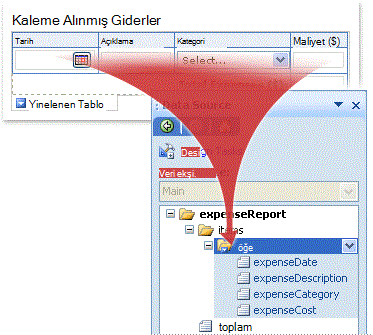
Aşağıdaki örnekte, formdaki Maddeler Halinde Giderler tablosu, Veri Kaynağı görev bölmesindeki öğe yinelenen grubuna bağlıdır. Tablodaki metin kutusu denetimleri ( Tarih, Açıklama, Kategori ve Maliyet ) öğe yinelenen grubunun bir parçası olan alanlarla ilişkilidir.
Yeni, boş form şablonuna yinelenen tablo ekleme
Yeni, boş bir form şablonu tasarladığınızda, Denetimler görev bölmesindeki Veri kaynağını otomatik olarak oluştur onay kutusu varsayılan olarak seçili durumdadır. Bu, siz forma denetim ekledikçe InfoPath’in veri kaynağında otomatik olarak alanlar ve gruplar oluşturmasını sağlar. Bu alan ve gruplar, Veri Kaynağı dosya bölmesinde klasör ve dosya simgeleri olarak temsil edilirler.
- İmleci, form şablonunda denetimi eklemek istediğiniz konuma getirin.
- Denetimler görev bölmesi görünür durumda değilse, Ekle menüsünde Diğer Denetimler’e tıklayın veya ALT+I, C tuşlarına basın.
- Denetimleri ekle'nin altında, Yinelenen Tablo'ya tıklayın.
- Sütun sayısı kutusuna, tabloda olması gereken sütun sayısını girin.
- Her sütununda bir metin kutusu bulunan yinelenen tablo oluşturulur. Metin kutusunu farklı bir denetim türüne dönüştürmek için metin kutusuna sağ tıklayın, kısayol menüsünde Değiştir'in üzerine gelin ve sonra da istediğiniz denetime tıklayın.
Varolan bir veri kaynağını temel alan bir form şablonuna yinelenen tablo ekleme
Form şablonunuz varolan bir Genişletilebilir Biçimlendirme Dili (XML) dosyası, veritabanı veya Web hizmetini temel alıyorsa, InfoPath, Veri Kaynağı görev bölmesindeki alanları ve grupları bu varolan veri kaynağındaki öğelerden türetir. Bu senaryoda, aşağıdaki yordamda anlatıldığı gibi, yinelenen bir grubu Veri Kaynağı görev bölmesinden form şablonuna sürükleyerek veya bunun yerine Denetimler görev bölmesinden yinelenen tablo ekleyerek yinelenen tablo ekleyebilirsiniz:
İmleci, form şablonunda denetimi eklemek istediğiniz konuma getirin.
Denetimler görev bölmesi görünür durumda değilse, Ekle menüsünde Diğer Denetimler’e tıklayın veya ALT+I, C tuşlarına basın.
Denetimleri ekle'nin altında, Yinelenen Tablo'ya tıklayın.
Yinelenen Tablo Bağlama Sihirbazı'nın ilk sayfasında, Veri kaynağı listesinde kullanmak istediğiniz veri kaynağına tıklayın ve sonra tablo satırlarını bağlamak istediğiniz yinelenen gruba
 tıklayın.
İpucu
Yeni bir yinelenen grup oluşturmak için, yinelenen grubu eklemek istediğiniz grubu sağ tıklatın, kısayol menüsünde Ekle'yi tıklatın ve sonra Alan veya Grup Ekle iletişim kutusunda yinelenen grubun özelliklerini belirtin.
İleri'ye tıklayın.
Yinelenen Tablo Bağlama Sihirbazı'nın ikinci sayfasında, Veri bağlama listesinde tabloya sütun olarak eklemek istediğiniz alanları çift tıklatın.
İpucu
Veri bağlama listesinde yeni alan oluşturmak için, yinelenen tablonun bağlı olduğu grubu sağ tıklatın, kısayol menüsünde Ekle'yi tıklatın ve sonra Alan veya Grup Ekle iletişim kutusunda alanın özelliklerini belirtin.
Sütunları yeniden sıralamak için, Tablodaki sütunlar listesinden bir sütun seçin ve Yukarı Taşı veya Aşağı Taşı seçeneğini tıklatın.
Düzen ipuçları
Yinelenen bir tablodaki denetimlerin görünümünü, boyutunu ve diğer yönlerini geliştirmenize yardımcı olması için aşağıdaki ipuçlarını kullanın:
- Birkaç metin kutusunun boyutunu aynı anda değiştirmek için, boyutunu değiştirmek istediğiniz metin kutularını seçin, Biçim menüsünde Özellikler'e tıklayın ve Boyut sekmesinde gerekli ayarlamaları yapın.
- Form şablonunuzdaki metin kutularını yeniden boyutlandırarak, kullanıcıların kutulara yazmasını beklediğiniz metin uzunluğuna uygun hale getirin.
- Yinelenen tablodaki denetimlerin kenarlıklarını veya rengini değiştirmek için, değiştirmek istediğiniz metin kutularını seçin, Biçim menüsünde Kenarlıklarve Gölgelendirme'ye tıklayın, Kenarlıklar sekmesine tıklayın ve gerekli ayarlamaları yapın.
- Yinelenen bir tablonun içindeki metin kutusunda görünen metni özelleştirmek için Biçimlendirme araç çubuğundaki Yazı Tipi ve Yazı Tipi Boyutu kutularını kullanın. Form şablonunuzdaki tüm metin kutularının yazı tipini ve yazı tipi boyutunu bir kerede değiştirmek için, istediğiniz biçimlendirmeyi içeren metin kutusunu seçin ve sonra Biçim menüsünde Tüm Metin Kutusu Denetimlerine Yazı Tipi Uygula'yı tıklatın.
- Metin kutularınızın içine gerçekten metin yazıldığında nasıl görüneceğini görmek için, Görünüm menüsünde Örnek Veriler'i tıklatın. Bu, form şablonunuzu temel alan bir formun kullanıcılar tarafından doldurulduğunda nasıl görüneceği konusunda bir fikir edinmenizi sağlar.