
Office'i etkinleştirmeye çalıştığınızda bu hatayı alıyor musunuz? Office bazen etkinleştirme işlemini tamamlamada sorun yaşar. Böyle bir durumda, Office'te şu hata iletisini görürsünüz:
"Ne yazık ki bir sorun oluştu ve şu anda sizin için bu işlemi gerçekleştiremiyoruz. Lütfen daha sonra yeniden deneyin. (0x80070005)"
Bu sorunu çözmek için birkaç yöntemi deneyebilirsiniz.
Windows'u güncelleştirdikten sonra Office'te hata 0x80070005 alıyorsanız
Windows güncelleştirildikten sonra 0x80070005 hatası başladıysa, kayıt defterini güncelleştirerek sorunu düzeltebilirsiniz.
Not
- UYARI: Kayıt Defteri Düzenleyicisi’nin hatalı biçimde kullanılması, işletim sisteminizin yeniden yüklenmesini gerektirecek ciddi sorunlara neden olabilir. Microsoft, Kayıt Defteri Düzenleyicisi’nin hatalı kullanımından doğacak sorunların çözülebileceğini garanti edemez.
- Kayıt defterinde herhangi bir değişiklik yapmadan önce lütfen kayıt defterinizi yedekleyin.
- Tüm Office uygulamalarını kapatın.
- Ekranınızın sol alt köşesindeki Windows düğmesine sağ tıklayın ve Çalıştır'ı seçin.
-
Aç kutusuna regedit yazın ve Tamam'ı seçin.
Kayıt Defteri Düzenleyicisi'nin cihazınızda değişiklik yapmasına izin vermeniz istendiğinde Evet'i seçin. - Kayıt Defteri Düzenleyicisi'nde HKEY_USERS'i genişletin ve S-1-5-20'yi seçin.
- S-1-5-20'ye sağ tıklayın ve İzinler'i seçin.
- Ekle’yi seçin.
- Oturum açmış kullanıcının adını yazın, Adları Denetle'yi seçin ve ardından Tamam'ı seçin.
- Gelişmiş'i seçin.
- Gelişmiş Güvenlik Ayarları'nda, İzinler sekmesinde, yeni eklediğiniz kullanıcıyı seçin ve ardından Düzenle'yi seçin.
-
Temel izinler altında Tam Denetim'i seçin ve sonra Tamam'ı seçin.
Bu sizi Gelişmiş Güvenlik Ayarları'na geri götürür. - Gelişmiş Güvenlik Ayarları'nda, İzinler sekmesinde, AĞ HİZMETİ'ni seçin ve ardından Düzenle'yi seçin.
-
Temel izinler altında, Tam Denetim'i seçin (zaten seçili değilse) ve sonra Tamam'ı seçin.
Bu sizi Gelişmiş Güvenlik Ayarları'na geri götürür. - Gelişmiş Güvenlik Ayarları'nda, Tüm alt nesne izin girdilerini bu nesneden devralınabilir izin girdileriyle değiştir onay kutusunu seçin ve Tamam'ı seçin.
- Kayıt Defteri Düzenleyicisi'ni kapatın ve yeniden etkinleştirmeyi denemek için herhangi bir Office uygulamasını yeniden başlatın.
Office’in en son güncelleştirmelerini edinme
Etkinleştirme hataları için son düzeltmelere sahip olduğunuzdan emin olmak için Office’i güncelleştirin.
Office’i güncelleştirmek için
Word veya Excel gibi bir Office uygulamasını açın.
Dosya>Hesabı'na tıklayın.
Ürün Bilgileri'nin altında, Güncelleştirme Seçeneklerini>Şimdi Güncelleştir'i tıklatın.
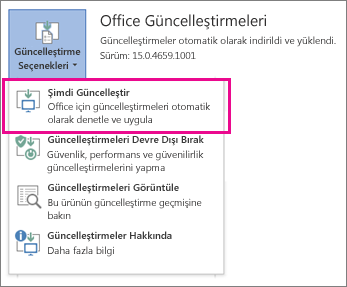
Not
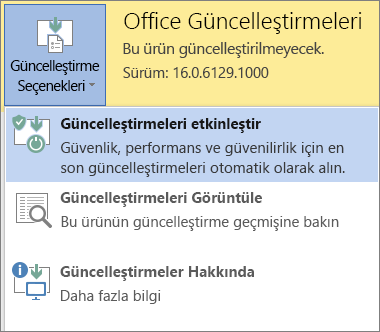
Şimdi Güncelleştir'i görmüyorsanız, otomatik güncelleştirmeleri açmak için Güncelleştirme Seçenekleri>Etkinleştir Güncelleştirmeler'i tıklatın. Bundan sonra, Güncelleme Seçeneklerini>Şimdi Güncelle'yi tıklayın.
Etkinleştirmeyi tamamlamak için Office'i yönetici olarak çalıştırma
Office’i yönetici olarak çalıştırmak, Office etkinleştirmesinin başarısız olmasına neden olan izin sorunlarını düzeltebilir. İşletim sisteminiz için aşağıdaki adımları izleyin.
| Windows 10 için adım adım yönergeler |
|---|
|
| Windows 8.1 için adım adım yönergeler |
|---|
|
| Windows 8 için adım adım yönergeler |
|---|
|
| Windows 7 için adım adım yönergeler |
|---|
|
Microsoft 365 etkinleştirme sorun gidericisini kullanma
Microsoft 365 etkinleştirme sorun gidericisi Windows bilgisayarlarda çalışır ve Microsoft 365 ile ilgili etkinleştirme sorunlarını belirlemenize ve düzeltmenize yardımcı olabilir.
Microsoft 365 etkinleştirme sorun gidericisini başlatmak için aşağıdaki düğmeyi seçin.
Bu site Yardım Alın bölümünü açmaya çalışıyor yazan bir açılır pencere görürseniz Aç seçeneğine tıklayın.
Office etkinleştirme sorununuzu gidermek için yönergeleri izleyin.
Önemli
- Microsoft 365 yüklemesi ile aynı Windows bilgisayarda sorun gidericiyi çalıştırın.
- Sorun gidericiyi çalıştırmak için Windows 10 veya daha yüksek bir sürümde olmanız gerekir.

|
Office hala etkinleştirilmedi mi? Desteğe başvurun |
|---|