

Office StandardOffice Standard veya Office Professional PlusOffice Professional Plus'in toplu lisanslama sürümünü yeni bir bilgisayara yüklediğinizde, Office'i her başlattığınızda Başlayalım ekranıyla karşılaşabilirsiniz. Bu, Office’in toplu lisanslama sürümünü yüklemeden önce yeni bilgisayarınıza önceden yüklenmiş Office sürümünü kaldırmamanız durumunda gerçekleşebilir.
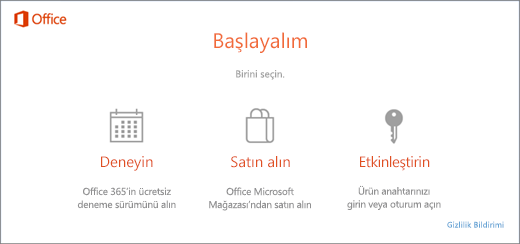
Etkinleştirme istemlerini durdurmak için Office’inizin toplu lisanslama kullandığından emin olun ve kayıt defterini güncelleştirin.
Office sürümünüzün toplu lisanslama kullandığını doğrulayın
Office’in toplu lisanslama sürümleri genellikle büyük kuruluşlar tarafından kullanılır. Office sürümünüzün toplu lisanslama kullanıp kullanmadığını şöyle denetleyebilirsiniz:
- Word'de bir belge açın.
- Dosya > Hesabı'na gidin.
- Ekranınızı bu ekran görüntüsüyle karşılaştırın ve aşağıdakilere bakın.
- Toplu lisanslama sürümleri Office Standard veya Office Professional Plus olarak adlandırılır
- Toplu lisanslama sürümlerinde bir Ürün Anahtarını Değiştir bağlantısı bulunur.
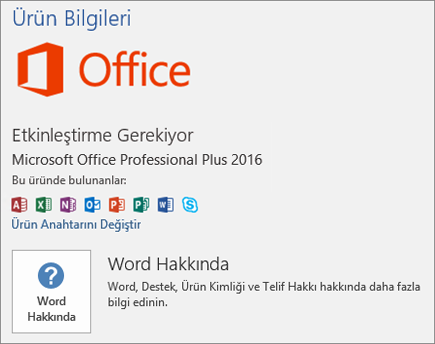
Hesabı Yönet veya Güncelleştirme Seçenekleri adlı düğmeler görürseniz Office'in toplu lisanslama sürümünü kullanmıyorsunuz demektir. Office’in diğer sürümlerini etkinleştirme konusunda yardım almak için bkz. Office’i etkinleştirme.
Microsoft 365 etkinleştirme istemini kaldırmak için kayıt defterini güncelleştirme
Önemli
Bu görev, kayıt defterinin nasıl değiştirileceğini gösteren adımlar içerir. Ancak kayıt defterinde yanlış bir değişiklik yaparsanız, ciddi sorunlar oluşabilir. Bu nedenle, adımları dikkatle izlediğinizden emin olun. Ek koruma için, kayıt defterinizi değiştirmeden önce yedekleyin. Böylece, bir sorun oluşursa kayıt defterini geri yükleyebilirsiniz.
- Etkinleştirme penceresini ve tüm Office uygulamalarını kapatın.
-
 sağ tıklayın ve ekranınızın sol alt köşesinde Windows 10 Başlat'ı seçin ve ardından Çalıştır'ı seçin.
 - Regedit yazıp Enter tuşuna basın. Kayıt Defteri Düzenleyicisi’ni açma istemini gördüğünüzde Evet’i seçin.
- Kayıt Defteri Düzenleyicisi’nin sol tarafındaki Bilgisayar bölümünden aşağıdaki kayıt defteri anahtarına gidin:
HKEY_LOCAL_MACHINE\SOFTWARE\Wow6432Node\Microsoft\Office\16.0\Common\OEM - OEM değerine sağ tıklayın ve Dosyayı>Dışarı Aktar'ı seçin.
- Anahtarı kaydedin.
- Anahtar yedeklendikten sonra Düzenle>,Sil'i seçin.
- Aşağıdaki anahtar için 3-6 arası adımları yineleyin.
HKEY_LOCAL_MACHINE\SOFTWARE\Microsoft\Office\16.0\Common\OEM - Kayıt Defteri Düzenleyicisi'ni kapatın ve Office'i yeniden başlatın.