

Son güncelleştirme: Şubat 2026
Copilot kullanıyorsanız ve aşağıdaki hatayı alıyorsanız bu adımları izleyin:
Copilot lisansınız doğrulanırken bir sorunla karşılaşıldı. Daha fazla bilgi için bkz. https://aka.ms/copilotlicensecheck
Doğru hesabı kullandığınızdan emin olun
İlk olarak, oturum açtığınızdan emin olun. https://microsoft365.com sağ üst köşeye bakın ve hesap profilinizi görmüyorsanız Oturum aç'ı seçin.
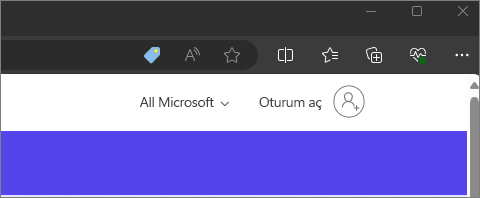
Oturumunuz zaten açıksa, Copilot lisansı olmayan bir hesapla oturum açmış olabilirsiniz. Sayfanın sağ üst köşesinde hesap simgenizi seçmeyi deneyin ve ardından Farklı bir hesapla oturum aç’ı seçin.
Bu bir çalışma dosyası mı?
Bu hatayı görmenizin bir başka nedeni de iş yerinizden veya okulunuzdan bir dosya üzerinde çalışıyor ancak Microsoft 365 BireyselMicrosoft 365 Bireysel, Aile veya Premium aboneliğinizdeki Copilot'ı kullanıyor olmanızdır.
Kuruluşunuz Copilot sağlıyorsa Copilot'u kuruluşunuzdaki dosyalarla kullanmak için iş veya okul hesabınızla oturum açtığınızdan emin olun.
Dosya konumunu denetleyin
Bazı kullanıcılar, dosya üçüncü taraf bir depolama konumunda barındırıldığında Microsoft 365 uygulamalarında Microsoft Copilot erişmeye çalışırken bir sorunla karşılaşabilir. Bu senaryoda, kullanıcılar bir lisans doğrulama sorunuyla veya başka bir hata iletisiyle karşılaşabilir. Bu sorunu çözmeye çalışırken, kullanıcılar bu dosyada Copilot'ı kullanmadan önce dosyayı OneDrive'a veya SharePoint'e taşıyabilir veya kopyalayabilir. Bu deneyim hakkında daha fazla bilgi için Microsoft Hesap Yöneticinize veya üçüncü taraf depolama satıcınıza başvurun.
Web uygulamaları için üçüncü taraf tanımlama bilgilerini etkinleştirin
Microsoft 365 web uygulamasını kullanırken bu hatayı aldıysanız, Copilot lisansınızı doğrulamak için web tarayıcınızın üçüncü taraf tanımlama bilgilerini desteklemesi gerekir. Bunlar genellikle Gizli/InPrivate modunda veya Safari gibi bazı tarayıcılarda varsayılan olarak engellenir ve bunun nasıl etkinleştirileceği tarayıcılar arasında farklılık gösterir. Aşağıdan tarayıcınızı seçin ve üçüncü taraf tanımlama bilgilerini açmayı seçerseniz bu adımları izleyin.
Microsoft Edge’de
-
Ayarlar'ı ve Daha Fazlası'nı seçin
 >Ayarlar
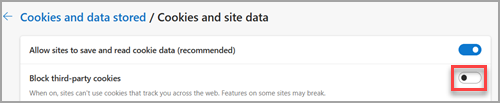
 > ekran görüntüsüTanımlama bilgileri ve site izinleri>Tanımlama bilgilerini ve site verilerini yönetin ve silin.
 - Üçüncü taraf tanımlama bilgilerini engelle seçeneğinin Kapalı olarak ayarlandığından emin olun.
Google Chrome'da
-
Google Chrome'u özelleştirin ve kontrol edin'i seçin
 >Ayarlar> için ekran görüntüsüGizlilik ve güvenlik.
 - Üçüncü taraf tanımlama bilgilerine izin ver seçeneğinin belirlendiğinden emin olun.
Mozilla Firefox'ta
- Uygulama Menüsünü Aç ("hamburger" menüsü) >Ayarlar>Gizlilik & Güvenlik'i seçin.
- Gelişmiş İzlenme Koruması'nın altında Özel seçeneğini belirleyin.
- Tanımlama Bilgileri'nin işaretli olmadığından emin olun.
Safari'de (MacOS'ta)
- Safari>Ayarları...'nı seçin.
- Gizlilik sekmesini seçin. Web sitesi izleme altında, Siteler arası izlemeyi engelle seçeneğinin işaretli olmadığından emin olun.
- Gelişmiş sekmesini seçin. Gizlilik altında, Reklam verimliliğinin gizliliği korumaya izin ver ölçümüne izin ver ve Tüm çerezleri engelle seçeneklerinin işaretli olmadığından emin olun.
Hala sorun yaşıyorsanız
İpucu
Hata iletisi gittiyse ancak uygulamalarınızda Copilot'ı hala göremiyorsanız, uygulamalarımda Copilot'u göremiyorum bölümüne bakın.
Ev kullanıcıları için, bunların tümünü işaretlediyseniz ve hala hata iletisi alıyorsanız, yardım için Desteğe başvurun .
İşletme kullanıcıları için, bu makaledeki adımları izledikten sonra hala doğrulama hatası alıyorsanız Microsoft Copilot ettiğinizden emin olmak için lütfen Microsoft 365 Yönetici ile görüşün. Yöneticiniz daha fazla yardım için Microsoft desteğine başvurabilir.