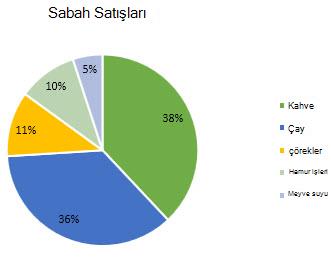
Veri etiketleri bir veri serisi veya tek veri noktalarıyla ilgili ayrıntıları gösterdiğinden grafiklerin anlaşılmasını kolaylaştırır. Örneğin, aşağıdaki pasta grafikte, veri etiketleri olmadan, kahvenin toplam satışlarda %38 payı olduğunu söylemek zor olurdu. Etiketleri, yüzdeler, seri adı veya kategori adı gibi belirli etiket öğelerini gösterecek şekilde biçimlendirebilirsiniz.
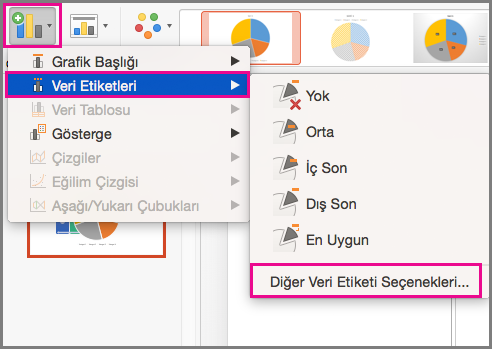
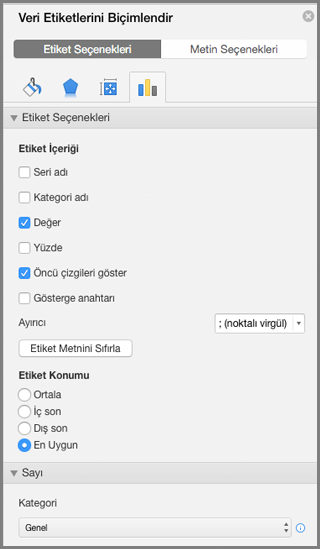
Veri etiketleri için birçok biçimlendirme seçeneği vardır. Öncü çizgileri kullanarak etiketleri bağlayabilir, etiketin şeklini değiştirebilir ve veri etiketini yeniden boyutlandırabilirsiniz. Tüm bunlar Veri Etiketlerini Biçimlendir görev bölmesinde yapılır. Buraya ulaşmak için, veri etiketlerinizi ekledikten sonra biçimlendirilecek veri etiketini seçin, sağ tıklayın ve Veri Etiketlerini Biçimlendir'i seçin. Alternatif olarak, Grafik Tasarımı>Grafik Öğesi>Veri Etiketleri Ekle>Diğer Veri Etiketi Seçenekleri'ne gidin.
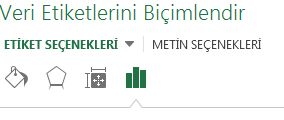
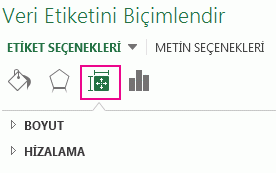
İlgili alana gitmek için, burada gösterilen dört simgeden birine tıklayın (Dolgu ve Çizgi, Efektler, Boyut ve Özellikler (Outlook veya Word'de Düzen ve Özellikler) veya Etiket Seçenekleri).
Burada, yapabileceğiniz popüler işlemlerden bazılarına yönelik adım adım yönergeler verilmiştir. Veri etiketlerindeki başlıklar hakkında daha fazlasını öğrenmek isterseniz, bkz : Grafikte başlıkları veya veri etiketlerini düzenleme.
Öncü çizgiler kullanarak veri etiketlerini veri noktalarına bağlama
Bir veri etiketini ilişkili veri noktasına bağlayan çizgidir; bir veri etiketini veri noktasından uzağa yerleştirdiğinizde yararlı olur. Grafiğinize öncü çizgi eklemek için, dört yönlü oku gördükten sonra etikete tıklayıp sürükleyin. Veri etiketini taşırsanız, öncü çizgi otomatik olarak kendisini ayarlayarak takip eder. Önceki sürümlerde, bu işlev yalnızca pasta grafiklerde vardı, şimdiyse tüm grafik türlerinde mevcuttur.
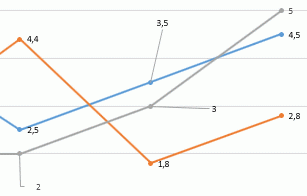
Öncü çizgilerin görünüşünü değiştirme
- Değiştirmek istediğiniz bağlantı çizgilerini tıklatın.
- Çizgi >Çizgisini Doldur&u tıklatın ve istediğiniz değişiklikleri yapın.
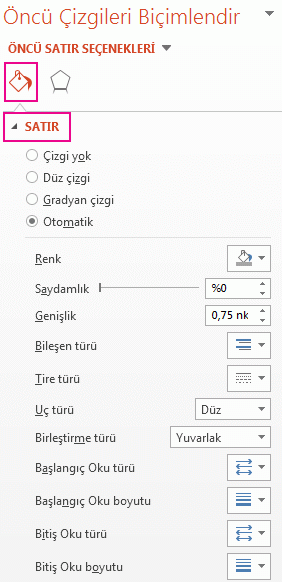
Veri etiketlerinin görünüşünü değiştirme
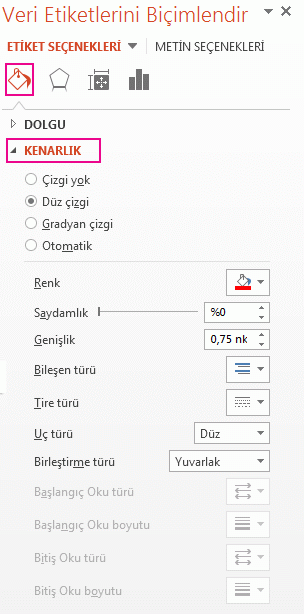
Veri etiketinin kenarlık rengini daha iyi vurgulama için değiştirmek gibi, veri etiketinin görünüşünü değiştirmek için yapabileceğiniz birçok şey vardır.
Kenarlığını değiştirmek istediğiniz veri etiketlerini tıklatın. Yalnızca bir veri etiketinin kenarlığını değiştirmek için iki kez tıklatın.
Dolgu & Çizgi>Kenarlığı'na tıklayın ve istediğiniz değişiklikleri yapın.
İpucu
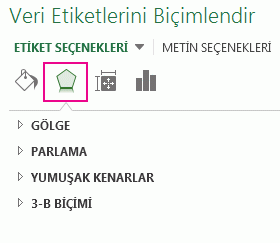
Bir efekt ekleyerek etiketinizin gerçekten dikkat çekmesini sağlayabilirsiniz. Efektler'i tıklatın ve istediğiniz efekti seçin. Yalnız fazla efekt ekleyerek aşırıya kaçmamaya dikkat edin.
Veri etiketinin şeklini değiştirme
Grafiğinizi özelleştirmek için veri etiketinizi hemen her şekle sokabilirsiniz.
- Değiştirmek istediğiniz veri etiketini sağ tıklatın ve Veri Etiketi Şekillerini Değiştir'i tıklatın.
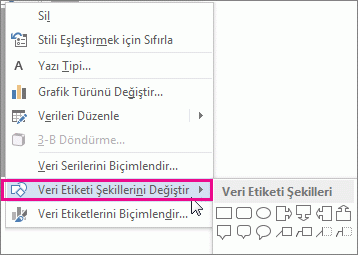
- İstediğiniz şekli seçin.
Veri etiketini yeniden boyutlandırma
Veri etiketini tıklatın ve istediğiniz boyuta sürükleyin.
İpucu
Boyut ve Özellikler’de diğer boyut (Excel ve PowerPoint) ve hizalama seçeneklerini ayarlayabilirsiniz (Outlook veya Word’de Düzen ve Özellikler). Veri etiketine çift tıklayın ve ardından Boyut ve Özellikler’e tıklayın.
Veri etiketine alan ekleme
Veri etiketine dizi veya kategori adı gibi yerleşik bir grafik alanı ekleyebilirsiniz. Ancak açıklayıcı bir metin veya bir hesaplanan değer içeren hücre başvurusu eklemek çok daha etkilidir.
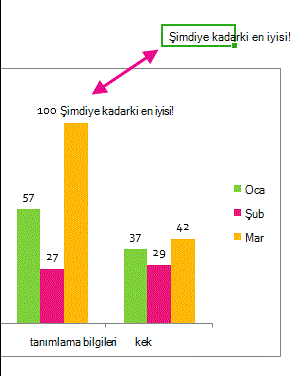
- Veri etiketine tıklayın, etikete sağ tıklayın ve sonra da Veri Etiketi Alanı Ekle’ye tıklayın.
Tüm veri serisini seçtiyseniz, bu komutu görmezsiniz. Sadece bir veri etiketi seçtiğinizden emin olun.
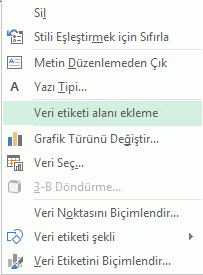
- Veri etiketine eklemek istediğiniz alanı tıklatın.
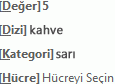
- Veri etiketini bir hücre başvurusuna bağlamak için [Hücre] Hücre Seç'i tıklatın ve bir hücre başvurusu girin.
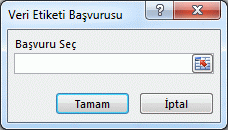
İpucu
Özel metinden hazır veri etiketlerine geri dönmek için, Etiket Seçenekleri'nin altında Etiket Metnini Sıfırla'ya tıklayın.