
CTRL+S ile yeni bir dosya kaydederken veya Hızlı Erişim Araç Çubuğu'nda Kaydet düğmesine basarken deneyiminizi özelleştirmek istiyorsanız, gereksinimlerinizi karşılayacak bazı seçenekleri burada bulabilirsiniz.
Çoğunlukla bulut kullanıyorsunuz ama bazen yerel olarak kaydetmeniz mi gerekiyor?
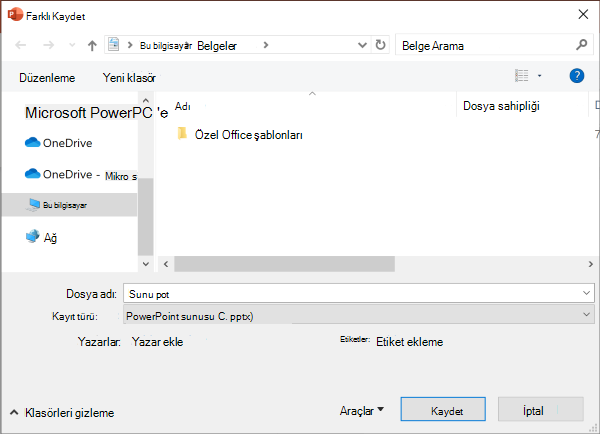
Yerel olarak kaydetmek istediğinizde bunun yerine Farklı Kaydet'i kullanın. Bu, daha önce olduğu gibi eski kaydetme iletişim kutusunu tetikler. Farklı Kaydet'i Hızlı Erişim Araç Çubuğu'na (QAT) kolayca ekleyebilir veya F12 klavye kısayolunu kullanabilirsiniz.
Bulut kullanmıyor, ancak genellikle tek bir konuma mı kaydediyorsunuz?
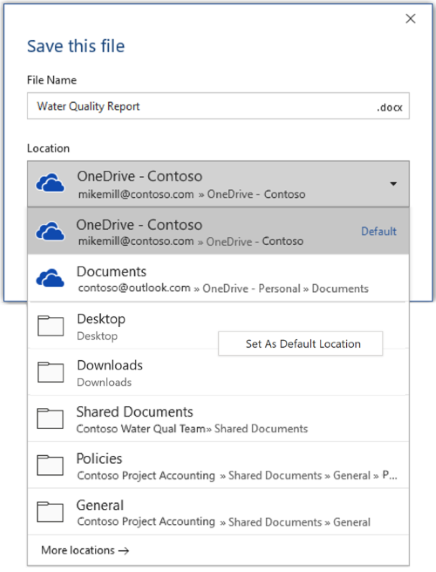
Dosyalarınızı buluta kaydetmiyor ve yerel cihazınızda varsayılan bir konuma kaydetmek istiyorsanız, varsayılan yerel konumla yeni iletişim kutusunu kullanmaya devam edin.
Konum açılır menüsünden, herhangi bir yakın konumunuzu, üzerine sağ tıklayarak veya gösterilen konumlardan herhangi birinde uygulama tuşuna basarak varsayılan konumunuz olarak ayarlayabilirsiniz.
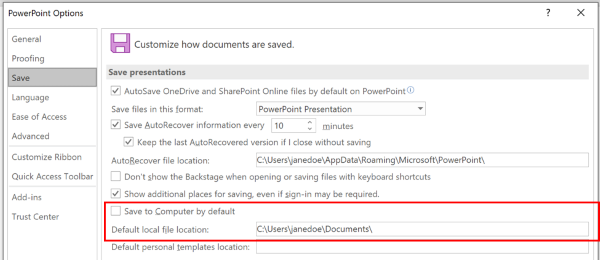
Veya Dosya sekmesinde Seçenekler'i seçin ve Kaydet'i seçin "Varsayılan olarak Bilgisayara Kaydet" seçeneğini işaretleyin ve "Varsayılan yerel dosya konumu"nu istediğiniz konuma ayarlayın.
Windows Gezgini'ndeki gibi daha klasik bir klasör gözatma deneyimini mi tercih ediyorsunuz?
Bunun yerine klasik Kaydet iletişim kutusunu kullanın.
- Dosya sekmesinde Seçenekler'i ve ardından Kaydet'i seçin.
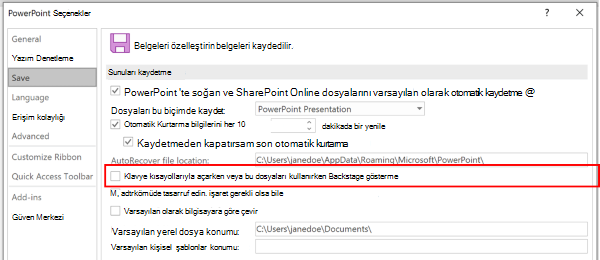
- "Klavye kısayollarıyla dosya açarken veya kaydederken Backstage'i gösterme" seçeneğini belirleme.
Tüm klasörlerinize hemen göz atmak veya farklı bağlı sitelere erişmek için Backstage'i kullanmak ister misiniz?
- Dosya sekmesinde Kaydet'i seçin.
Varsayılan çalışma klasörü ayarlama
Belgeler klasörü, Microsoft Office programlarında oluşturduğunuz tüm dosyalar için varsayılan çalışma klasörüdür. Farklı bir varsayılan çalışma klasörü seçebilirsiniz.
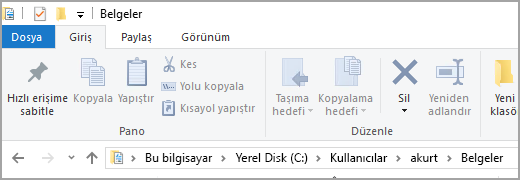
Seçtiğiniz klasör yalnızca kullanmakta olduğunuz program için geçerlidir. Örneğin, Word'ün varsayılan çalışma klasörünü değiştirirseniz, PowerPoint'in varsayılan çalışma klasörü yine Belgeler olarak kalır.
Excel, PowerPoint, Project ve Word
Dosya sekmesinde Seçenekler’i seçin.
Kaydet'i seçin.
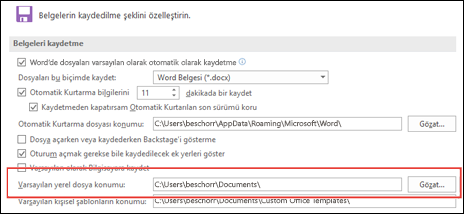
İlk bölümde, Varsayılan yerel dosya konumu kutusuna yolu yazın.
Not
Word Gözat'ı seçerek kullanmak istediğiniz klasöre gidebilirsiniz.
Bu uygulama hakkında daha fazla bilgi için aşağıdan bir başlık seçin
Access
- Dosya sekmesinde Seçenekler’i seçin.
- Genel’i seçin.
- Veritabanı oluşturmanın altında, Varsayılan veritabanı klasörü kutusunda Gözat'ı seçin.
- Varsayılan veritabanı klasörüne gidin veya Access veritabanı dosyalarını depolamak istediğiniz klasörün yolunu yazın.
Visio
Visio'da bir varsayılan çalışma klasörü ayarladığınızda, belirli bir dosya türü için atadığınız klasör, Visio'nun bu tür dosyaları ararken bakacağı ilk yer olacaktır. Visio belirli bir dosyayı atanan klasörde bulamazsa, çizim ve şablonlar için Belgelerim klasöründe, kalıplar içinse Belgelerim\Şekillerim klasöründe arama yapar. Eklentileri ise Documents and Settings\kullanıcı adı klasöründe arar.
Dosya sekmesinde Seçenekler’i seçin.
Gelişmiş'i seçin ve ardından Genel altında Dosya Konumları'nı seçin.
Varsayılan klasörü ayarlamak istediğiniz her dosya türü için,
 seçin
seçin
Bu dosya türünü depolamak istediğiniz klasöre gidin. Aşağıdaki dosya türlerinin her biri için ayrı depolama klasörleri ayarlayabilirsiniz:
- Şekillerim
- Çizimler
- Şablonlar
- Kalıplar
- Yardım
- Eklentiler
- Başlangıç
İki kez Tamam'ı seçin.
Not
Her dosya türü için birden çok klasör ekleyebilirsiniz. Bunu yaparsanız, ilk klasör varsayılan çalışma klasörü olur. İlk klasör kullanılamıyorsa (örneğin, geçici olarak kullanılamayan bir ağ paylaşımı), Visio listede bir sonraki klasörü kullanır. Bu konumlara kaydedilen özellik raporu tanımları, Raporlar iletişim kutusunda bulunur. Ayrıca Bakınız bölümünde mülk raporları hakkında daha fazla bilgiye yönlendiren bağlantılar bulabilirsiniz.