
Özelleştirilebilir Hızlı Erişim Araç Çubuğu, şeritte görüntülenmekte olan sekmeden bağımsız olarak bir komut kümesi içerir. Hızlı Erişim Araç Çubuğu’nu iki ayrı konumdan birine taşıyabilir ve Hızlı Erişim Araç Çubuğu’na komutları temsil eden düğmeler ekleyebilirsiniz.
Not
- Microsoft Office'te, komutları temsil eden düğmelerin boyutunu artırmaya yönelik bir seçenek yoktur. Düğmelerin boyutunu artırmanın tek yolu, kullandığınız ekran çözünürlüğünü düşürmektir.
- Hızlı Erişim Araç Çubuğu'nu birden çok satırda görüntüleyemezsiniz.
- Hızlı Erişim Araç Çubuğu’na yalnızca komutlar eklenebilir. Çoğu listede bulunan ve şeritte de görüntülenen, girinti ve boşluk değerleri ya da tek tek stiller gibi içerikler Hızlı Erişim Araç Çubuğu’na eklenemez. Bununla birlikte, Office'te şeridi istediğiniz gibi kişiselleştirmek için şeridi özelleştirebilirsiniz. Örneğin, sık kullandığınız komutları içeren özel sekmeler ve özel gruplar oluşturabilirsiniz.
Ne yapmak istiyorsunuz?
- Hızlı Erişim Araç Çubuğu'nu gösterme veya gizleme
- Hızlı Erişim Araç Çubuğunu taşıma
- Hızlı Erişim Araç Çubuğu'nda komut etiketlerini gösterme veya gizleme
- Hızlı Erişim Araç Çubuğu'na komut ekleme
- Şeritte olmayan bir komutu Hızlı Erişim Araç Çubuğu'na ekleme
- Hızlı Erişim Araç Çubuğu’ndaki bir komutu kaldırma
- Hızlı Erişim Araç Çubuğu’ndaki komutların sırasını değiştirme
- Seçenekler komutunu kullanarak Hızlı Erişim Araç Çubuğu’nu özelleştirme
- Özelleştirilmiş bir Hızlı Erişim Araç Çubuğu’nu dışarı aktarma
- Özelleştirilmiş bir Hızlı Erişim Araç Çubuğu’nu içeri aktarma
- Özel gruplar Hızlı Erişim Araç Çubuğu'nda yeşil veya mavi bir top gösterdiğinde
Hızlı Erişim Araç Çubuğu'nu gösterme veya gizleme
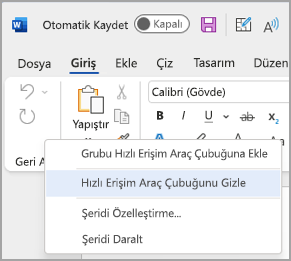
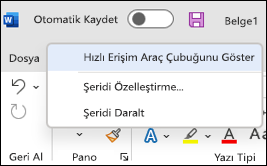
Şeride sağ tıklayın ve aşağıdakilerden birini yapın:
Hızlı Erişim Araç Çubuğu gösteriliyorsa, Hızlı Erişim Araç Çubuğu'nu Gizle'yi seçin.
Hızlı Erişim Araç Çubuğu gizliyse, Hızlı Erişim Araç Çubuğunu Göster'i seçin.
Not
Hızlı Erişim Araç Çubuğu'nu, Hızlı Erişim Araç Çubuğu'nu Özelleştir menüsünde Hızlı Erişim Araç Çubuğu'nu Gizle'yi seçerek de gizleyebilirsiniz.
Hızlı Erişim Araç Çubuğunu taşıma
Konum
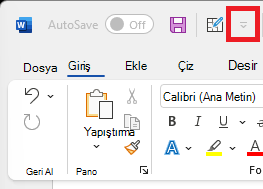
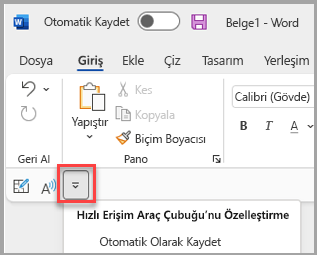
Hızlı Erişim Araç Çubuğu şu iki yerden birinde bulunabilir:
Şeridin üst kısmında, başlık çubuğunda (varsayılan konum)
Şeridin altında
Konumu değiştirme
Hızlı Erişim Araç Çubuğu'nun konumunu bir konumdan diğerine taşıyabilirsiniz.
 ve Hızlı Erişim Araç Çubuğu'nu Özelleştir'i seçin.
Listede Şeridin Altında Göster veya Şeridin Üstünde Göster'i seçin.
Not
Konum komutlarını Seçenekler bölümünden ayarlayabilirsiniz. Dosya>Seçenekleri'ni> SeçinHızlı Erişim Araç Çubuğu>Araç Çubuğu Konumu.
Hızlı Erişim Araç Çubuğu'nda komut etiketlerini gösterme veya gizleme
Hızlı Erişim Araç Çubuğu şeridin altında ayarlanmışsa, komut etiketlerini gösterebilir veya gizleyebilirsiniz.
-
ve Hızlı Erişim Araç Çubuğu'nu Özelleştir'i seçin.
- Listede, Komut Etiketlerini Göster veya Komut Etiketlerini Gizle'yi seçin.
Hızlı Erişim Araç Çubuğu'na komut ekleme
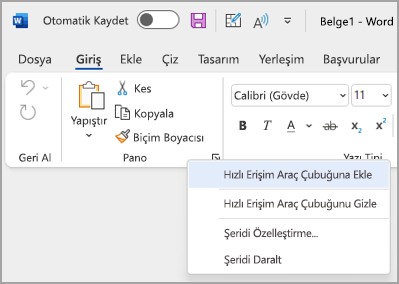
Hızlı Erişim Araç Çubuğu'na eklemek istediğiniz komutu görüntülemek için şeritte uygun sekmeyi veya grubu seçin.
Komuta sağ tıklayın ve kısayol menüsünden Hızlı Erişim Araç Çubuğu'na Ekle'yi seçin.
Şeritte olmayan bir komutu Hızlı Erişim Araç Çubuğu'na ekleme
-
, Hızlı Erişim Araç Çubuğunu Özelleştir'i seçin ve Diğer Komutlar'ı seçin.
- Komutları seçin listesinde Şeritte Bulunmayan Komutlar'ı seçin.
- Listeden komutu bulun ve ardından Ekle'yi seçin.
İpucu
Şeritte Olmayan Komutlar listesinde istediğiniz komutu bulamazsanız, Komutları seç öğesindenTüm komutlara ayarını deneyin.
Hızlı Erişim Araç Çubuğu’ndaki bir komutu kaldırma
- Hızlı Erişim Araç Çubuğu'ndan kaldırmak istediğiniz komuta sağ tıklayın.
-
 seçin Kısayol menüsündeki Hızlı Erişim Araç Çubuğu'ndan Kaldır.
Hızlı Erişim Araç Çubuğu’ndaki komutların sırasını değiştirme
-
seçin ve Diğer Komutlar'ı seçin.
- Hızlı Erişim Araç Çubuğu'nu Özelleştir'in altında, taşımak istediğiniz komutu seçin.
- Sağdaki Yukarı Taşı veya Aşağı Taşı oklarını seçin.
Seçenekler komutunu kullanarak Hızlı Erişim Araç Çubuğu’nu özelleştirme
Seçenekler komutunu kullanarak komutları Hızlı Erişim Araç Çubuğu’na ekleyebilir, kaldırabilir ve komutların sıralamasını değiştirebilirsiniz.
Dosya sekmesinde Seçenekler'i belirleyin ve Hızlı Erişim Araç Çubuğu'nu seçin.
Erişim Araç Çubuğunu Özelleştir listesiyle Seç komutu listesi arasında öğeleri taşımak için Ekle >> ve << Kaldırdüğmelerini kullanın.
Not
Komutları seçin listesinde bir öğeyi bulmak için öncelikle uygulama içindeki konumunu ve adını onaylamak yararlı olabilir. Uygulamada artık görünmeyen komutlar burada Tüm komutlar altında listelenmeye devam edebilir. Bu komut türünü tanımlamaya yardımcı olmak için, bu formdaki eski komut adının yanında parantez içinde Formüller (Formül Yapıştır) veya Değerler (Değerleri Yapıştır) gibi daha açıklayıcı bir araç ipucu adı görünebilir
Hızlı Erişim Araç Çubuğu’nu varsayılan ayarlara sıfırlama
-
seçin ve Diğer Komutlar'ı seçin.
- Hızlı Erişim Araç Çubuğu'nu Özelleştir penceresinde sağ > alttaki Sıfırla'yı seçin Yalnızca Hızlı Erişim Araç Çubuğu'nu sıfırla'yı seçin.
Özelleştirilmiş bir Hızlı Erişim Araç Çubuğu’nu dışarı aktarma
Şeritteki ve Hızlı Erişim Araç Çubuğu'ndaki özelleştirmelerinizi bir dosyaya aktarabilirsiniz. Bu dosya da, bir çalışma arkadaşınız tarafından veya başka bir bilgisayarda içeri aktarılabilir ve kullanılabilir.
- Dosya > Seçenekleri > Hızlı Erişim Araç Çubuğu'nu seçin.
- İçeri/Dışarı Aktar'ı > seçin Tüm özelleştirmeleri dışarı aktarın.
Şeridi özelleştirme hakkında daha fazla bilgi için bkz. Office'te şeridi özelleştirme.
Özelleştirilmiş bir Hızlı Erişim Araç Çubuğu’nu içeri aktarma
Şeridin ve Hızlı Erişim Çubuğu'nun geçerli düzenini değiştirmek için özelleştirme dosyalarını içeri aktarabilirsiniz. Özelleştirmenin içeri aktarılabilmesi sayesinde, iş arkadaşlarınız veya bilgisayarlar arasında Microsoft Office programlarının aynı görüntüyü korumasını sağlayabilirsiniz.
Önemli
Şerit özelleştirme dosyasını içeri aktardığınızda, önceden kalan tüm şerit ve Hızlı Erişim Araç Çubuğu özelleştirmelerini kaybedersiniz. Şu anda kullandığınız özelleştirmeye dönmek isteyebileceğinizi düşünüyorsanız, yeni özelleştirmeleri içeri aktarmadan önce var olanları dışarı aktarmalısınız.
- Dosya>Seçenekleri > Hızlı Erişim Araç Çubuğu'nu seçin.
- İçe Aktar/Dışa Aktar > özelleştirme dosyasını seçin.
Şeridi özelleştirme hakkında daha fazla bilgi için bkz. Office'te şeridi özelleştirme.
Özel gruplar Hızlı Erişim Araç Çubuğu'nda yeşil veya mavi bir top gösterdiğinde
Simgeler, bir simge seçildiğinde Hızlı Erişim Araç Çubuğu'ndaki özel komut gruplarını temsil eder. Hızlı Erişim Araç Çubuğu'ndaki bir özel grupta simge için yeşil veya mavi bir top görüntüleniyorsa, bu durum söz konusu özel grup için bir simgenin seçilmediği anlamına gelir. Özel grup için simgeyi, grup oluşturulduktan sonra ekleyebilirsiniz ve Hızlı Erişim Araç Çubuğu'nda görüntülenir.
- Hızlı Erişim Araç Çubuğu açılan listesinde Diğer Komutlar'ı seçin.
- Sol gezinti çubuğunda Şeridi Özelleştir'i seçin.
- Sağdaki Şeridi Özelleştir sütununda özel grubu seçin.
- Yeniden Adlandır'ı seçin.
- Bir simge seçin.
- Tamam>Tamam'ı seçin.
Not
Özel bir komut grubu oluşturmak için Office'te şeridi özelleştirme konusuna bakın