


|
Microsoft Sanal Temsilci'yi deneyin Sanal Temsilcimiz Office'teki yazı tipleriyle ilgili sorularınızı yanıtlamaya yardımcı olabilir. |
|---|
Masaüstü Excel, PowerPoint veya WordWord'de tüm metnin veya yalnızca seçili metninyazı tipi boyutunu değiştirebilirsiniz.
Tüm metinler için varsayılan yazı tipi boyutunu değiştirme
Varsayılan yazı tipi boyutunu değiştirme şekliniz uygulamaya göre değişir. Aşağıdan uygulamanızı seçin ve ardından adımları izleyin.
Excel
- Dosya>Seçenekleri'ne tıklayın.
- İletişim kutusunda Genel'e tıklayın.
-
Yeni çalışma kitapları oluştururken altında, Yazı Tipi Boyutu kutusuna, istediğiniz yazı tipi boyutunu girin.
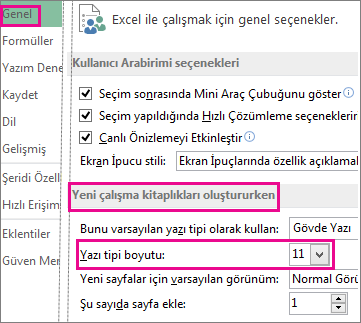
Bunun yerine, 1 ile 409 arasında, 10,5 veya 105,5 gibi, 0,5'in katları şeklinde istediğiniz herhangi bir boyutta da yazabilirsiniz. Farklı bir varsayılan yazı tipi stili de seçebilirsiniz.
Not
Yeni varsayılan yazı tipi boyutunu veya yazı tipini kullanmaya başlamak için Excel'i yeniden başlatmanız gerekir. Yeni varsayılan yazı tipi ve yazı tipi boyutu, yalnızca Excel'i yeniden başlattıktan sonra oluşturulan yeni çalışma kitaplarında kullanılır; Var olan çalışma kitapları etkilenmez. Var olan çalışma kitaplarında yeni varsayılan yazı tipini ve boyutunu kullanmak için, çalışma sayfalarını var olan çalışma kitabından yeni bir çalışma kitabına taşıyın.
PowerPoint
Tüm slaytların yazı tipi boyutunu değiştirmek için, asıl slaytta değiştirin. Her PowerPoint sunusu, bir asıl slayt ve ilgili slayt düzenleri içerir.
Not
Temayı değiştirmek isterseniz, yazı tipini değiştirmeden önce bunu yapmalısınız çünkü farklı bir tema farklı yazı tipleri kullanabilir.
-
Görünüm sekmesinde Asıl Slayt'ı tıklatın.
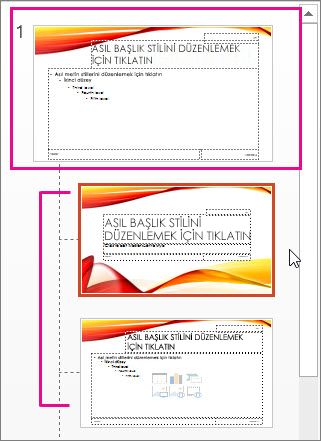
Asıl Slayt Görünümü’nde, asıl slayt küçük resim bölmesinin en üstünde gösterilir ve onun altında ilgili düzenler yer alır. - Tüm slaytların yazı tipini değiştirmek için asıl slaydı tıklatın veya yalnızca o düzenin yazı tipi boyutunu değiştirmek için düzenlerden herhangi birini tıklatın.
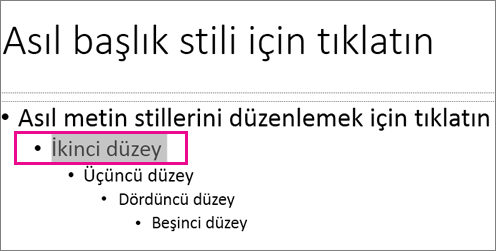
- Asıl slayt veya düzen üzerinde, yazı tipi boyutunu değiştirmek istediğiniz yer tutucu metin düzeyini seçin.
-
Giriş sekmesinde, Yazı Tipi Boyutu kutusunda istediğiniz yazı tipi boyutunu tıklatın.
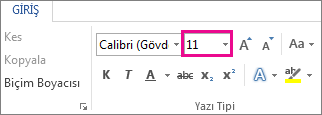
Ayrıca 10,3 veya 105,7 gibi, 0,1'in katları olarak istediğiniz boyutta da yazabilirsiniz.
Madde işaretinin boyutu, yazı tipi boyutu değişikliklerine uyacak şekilde otomatik olarak büyür veya küçülür.
İpucu
Tek bir slayttaki metnin yazı tipi boyutunu değiştirme veya tüm slaytlardaki metni değiştirme hakkında bir video izleyebilirsiniz.
Word
Yeni ve boş bir belge açın.
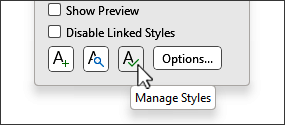
Giriş sekmesinin Stiller grubunda iletişim kutusu başlatıcısı

Ayrıca, Ctrl+Alt+Shift+S tuşlarına da basabilirsiniz. tıklayın Stilleri Yönet düğmesi (altta soldan üçüncü):
Tıkla Varsayılanları Ayarla sekmesine gidin ve Boyut kutusunda istediğiniz boyutu seçin.
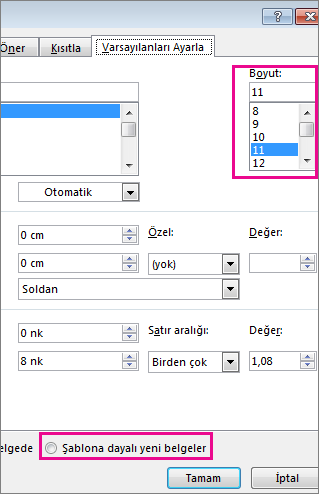
Ayrıca 1 ile 1638 arasında, 10,5 veya 105,5 gibi 0,5'in katları şeklinde istediğiniz herhangi bir boyutta da yazabilirsiniz.Bu şablona göre yeni belgeler seçeneğine tıklayın.
Word kapatıp yeniden açın. Normal şablonunu kaydetmek isteyip istemediğiniz sorulursa, Evet deyin.
İpucu
Varsayılan yazı tipini veya yazı tipi rengini Varsayılanları Ayarla sekmesinden de değiştirebilirsiniz.
Varsayılan yazı tipini ayarladığınızda, açtığınız tüm yeni belgelerde sizin seçtiğiniz ve varsayılan olarak ayarladığınız yazı tipi ayarları kullanılır. Varsayılan yazı tipi, etkin şablonu (çoğunlukla Normal.dotm) temel alan yeni belgelere uygulanır. Farklı varsayılan yazı tipi ayarları kullanmak için farklı şablonlar oluşturabilirsiniz.
Seçili metnin boyutunu değiştirme
Masaüstü Excel, PowerPoint veya WordWord'de seçili metnin yazı tipi boyutunu değiştirmek için:
Değiştirmek istediğiniz metni veya metnin bulunduğu hücreleri seçin. Word belgedeki tüm metni seçmek için Ctrl + A tuşlarına basın.
Giriş sekmesinde, Yazı Tipi Boyutu kutusunda yazı tipi boyutunu tıklatın.
Ayrıca, aşağıdaki sınırlar içinde olmak üzere istediğiniz boyutta da yazabilirsiniz:- Excel: 1 ile 409 arasında, 1 ile 409 arasında, 5'in katları halinde (10,5 veya 105,5 gibi)
- PowerPoint: 1 ile 3600 arasında, .1'in katları halinde (10,3 veya 105,7 gibi)
- WordWord: 1 ile 1638 arasında, .5'in katları halinde (10.5 veya 105.5 gibi)
İpucu
- Metni seçtiğinizde imlecinizin yanında bir mini araç çubuğu görünür. Bu araç çubuğunda metin boyutunu da değiştirebilirsiniz.
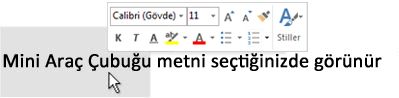
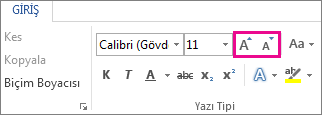
- Ayrıca, istediğiniz boyut Yazı Tipi Boyutu kutusunda görüntülenene kadar Yazı Tipi Boyutunu Büyüt veya Küçült (Office programlarının önceki sürümlerinden bazılarında Yazı Tipini Büyüt ve Küçült) simgelerini de tıklatabilirsiniz.
Ayrıca Bkz:
Word’de varsayılan yazı tipini değiştirme veya ayarlama
Slayt alt bilgisindeki yazı tiplerini değiştirme
Temayı değiştirme (Excel ve WordWord)