
Grafik alanı, çizim alanı, veri serisi, eksenler, başlıklar, veri etiketleri veya gösterge gibi grafik öğelerinin biçimini tek tek değiştirebilirsiniz.
Grafik öğelerini biçimlendirmek için iki araç kümesi vardır: Biçim görev bölmesi ve Grafik Araçları Şeridi. En iyi denetim için, Biçimlendir görev bölmesindeki seçenekleri kullanın.
Biçimlendir görev bölmesini kullanarak grafiğinizi biçimlendirme
Grafik öğesini (örneğin, veri serileri, eksenler veya başlıklar) seçin, sağ tıklatın ve Grafik öğesini> biçimlendir'i <tıklatın. Biçim bölmesi, seçili grafik bileşenine uyarlanmış seçeneklerle görüntülenir.

Bölmenin üst tarafındaki küçük simgeyi tıklattığınızda bölmenin daha fazla seçenek içeren diğer yerlerine gidersiniz. Farklı bir grafik öğesini tıklatırsanız, görev bölmesi otomatik olarak yeni grafik öğesiyle güncellenir.
Örneğin, bir ekseni biçimlendirmek için:
Grafik eksenini sağ tıklatın, ardından Ekseni Biçimlendir'i tıklatın.

Ekseni Biçimlendir görev bölmesinde istediğiniz değişiklikleri yapın.
Çalışmayı kolaylaştırmak için görev bölmesini taşıyabilir veya yeniden boyutlandırabilirsiniz. Sağ üstteki köşeli çift ayraca tıklayın.

- Taşı'yı seçin ve ardından bölmeyi yeni bir konuma sürükleyin.
- Boyut'u seçin ve yeniden boyutlandırmak için bölmenin kenarını sürükleyin.
Şeridi kullanarak grafiğinizi biçimlendirme
Grafiğinizde, biçimlendirmek istediğiniz grafik öğesini tıklayarak seçin.
Grafik Araçları altındaki Biçim sekmesinde aşağıdakilerden birini yapın:
- Grafik öğesine farklı bir dolgu rengi veya gradyan, resim veya doku uygulamak için Şekil Dolgusu'na tıklayın.

- Grafik öğesinin rengini, kalınlığını veya stilini değiştirmek için Şekil Anahattı'na tıklayın.

- Grafik öğesine gölge, eğim veya 3-B döndürme gibi özel görsel efektler uygulamak için Şekil Efektleri'ne tıklayın.

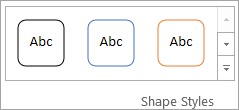
- Önceden tanımlanmış bir şekil stilini uygulamak için, Biçim sekmesininŞekil Stilleri grubunda istediğiniz stile tıklayın. Kullanılabilir tüm şekil stillerini görmek için Diğer
 tıklayın.
- Grafik metninin biçimini değiştirmek için metni seçin ve sonra görünen mini araç çubuğunda bir seçeneği belirleyin. Bunun yerine, Giriş sekmesindeki Yazı Tipi grubundan kullanmak istediğiniz biçimlendirmeyi seçebilirsiniz.
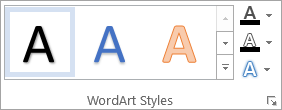
- Metni biçimlendirmek üzere WordArt stillerini kullanmak için metni seçin ve sonra WordArt Stilleri grubundaki Biçim sekmesinde, uygulanacak WordArt stilini seçin. Kullanılabilir tüm stilleri görmek için Diğer tıklayın.
- Grafik öğesine farklı bir dolgu rengi veya gradyan, resim veya doku uygulamak için Şekil Dolgusu'na tıklayın.
Daha fazla yardım mı gerekiyor?
Dilediğiniz zaman Excel Teknoloji Topluluğundaki uzmanlara sorabilir veya Topluluklar'dan destek alabilirsiniz.