PowerPoint sununuza, belgenize veya Excel çalışma kitabınıza resim eklemek için mobil cihazınızı Word kullanabilirsiniz.
Devamlılık Kamerasını Office Mac ile kullanmaya hazırlanma
Bu yordam için mobil cihazınızda iOS 12, Mac'inizde macOS Mojave gerekir.
- Hem Mac'inizde hem de iOS aygıtınızda aynı Apple Kimliğine giriş yapın.
- Wi-Fi her iki cihazda da etkinleştirildiğinden emin olun.
- Bluetooth'un her iki cihazda da etkinleştirildiğinden emin olun.
Bir fotoğraf çekin ve ardından ekleyin
Bu adımları Mac için Microsoft 365 için PowerPoint, Mac'te Microsoft 365 için PowerPoint veya Mac için PowerPoint 2019 sürüm 16.19 veya daha yeni bir sürümde gerçekleştirebilirsiniz. Bu adımları Mac için Mac'te Microsoft 365 için Word veya Word 2019 sürüm 16.21 veya daha yeni bir sürümde de gerçekleştirebilirsiniz.
Office sürümünüzü bulun
- Mac bilgisayarınızda PowerPoint veya Word'da düzenlenebilir bir belge açın.
- Belgede sağ tıklayarak veya Control tuşuna basarak fotoğrafı eklemek istediğiniz yeri seçin.
- Fotoğrafı çekmek için kullanacağınız iOS cihazının adının altında Fotoğraf Çek seçeneğini belirleyin.
- iOS cihazınızda kamera uygulaması açılır. Onunla bir fotoğraf çekin.
- Çektiğiniz görüntüden memnunsanız Fotoğrafı Kullan'a dokunun. (Tekrar denemek isterseniz Yeniden Çek'e de dokunun.)
Bir süre sonra, fotoğraf Mac'inizdeki belgeye eklenir. Artık istediğiniz gibi bir stil oluşturabilir, taşıyabilir veya yeniden boyutlandırabilirsiniz.
İlgili yönergeler için Mac'inizde Devamlılık Kamerası'nı kullanma konusuna bakın.
Var olan resmi ekleme
- Sunu, belge veya çalışma kitabınızı açın.
- Resmi eklemek istediğiniz konuma dokunun.
- Android tabletinizde Ekle seçeneğine dokunun.

Android telefonunuzda Düzenle simgesine,  dokunun ve ardından Ekle'ye dokunun.
-
Ekle sekmesinde, Resimler'e dokunun ve ardından Fotoğraflar'a dokunun.
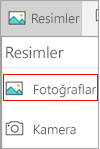
Excel kullanıyorsanız, Ekle'ye ve sonra Fotoğraflar'a dokunun.
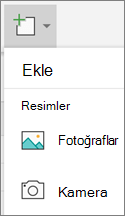
- Resmin bulunduğu konuma gidin ve resmi eklemek için dokunun.
-
Resim sekmesi görüntülenir.

Bir fotoğraf çekin ve ardından ekleyin
- Sunu, belge veya çalışma kitabınızı açın.
- Resmi eklemek istediğiniz konuma dokunun.
-
Ekle seçeneğine dokunun.
-
Ekle sekmesinde, Resimler'e dokunun ve sonra Kamera'ya dokunun.
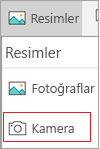
Excel kullanıyorsanız, Ekle'ye ve sonra Kamera'ya dokunun.
- Kamera seçeneklerini görmek için kontrol simgesine dokunun
 dokunun. Pozlamayı değiştirebilir, zamanlayıcı ayarlayabilir, boyutu değiştirebilir, yatay moda geçebilir veya kamerayı arkadan öne değiştirebilirsiniz.
- Resminizi yapılandırdıktan sonra, resmi çekmek ve slaydınıza, belgenize veya çalışma kitabınıza eklemek için kamera
 dokunun. Fotoğrafı silmek için, X işaretine dokunun.
Not
Video ekle seçeneği henüz Android cihazlarında PowerPoint için kullanılabilir değildir ve Word veya Excel'de kullanılamaz. Öte yandan, video Office'in başka bir sürümüyle eklenmişse Android cihazınızda oynatabilirsiniz.
Ayrıca, iPad veya iPhone'da PowerPoint sunusuna video ekleyebilirsiniz.
Office'in resimlerinize erişmesine izin verme
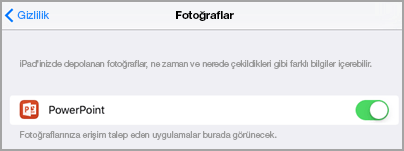
Resim veya video ekleyebilmeniz için önce bunların iPad veya iPhone'unuzda depolanması ve Office uygulamalarınıza erişim izni vermeniz gerekir.
-
Ayarlar'a dokunun.
-
Gizlilik'e dokunun.
-
Fotoğraflar'a dokunun.
- Uygulamaya erişim vermek için her Office uygulamasının denetimini kaydırın.
Var olan resmi ekleme
- Sunu, belge veya çalışma kitabınızı açın.
- Resmi eklemek istediğiniz konuma dokunun.
- iPad'inizde, Ekle'ye dokunun.

iPhone'unuzda, Düzenle simgesine dokunun, dokunun ve ardından Ekle'ye dokunun.
-
Ekle sekmesinde Resimler'e dokunun ve resminizin bulunduğu konuma gidin.
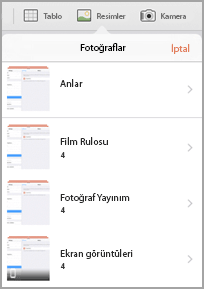
- Eklemek için resme dokunun.
-
Resim sekmesi görüntülenir.

Bir fotoğraf çekin ve ardından ekleyin
- Sunu, belge veya çalışma kitabınızı açın.
- Resmi eklemek istediğiniz konuma dokunun.
-
Ekle seçeneğine dokunun.
iPhone'unuzda, Düzenle simgesine dokunun, dokunun ve ardından Ekle'ye dokunun.
-
Ekle sekmesinde Kamera'ya dokunun.
- Resminizi çektikten sonra Fotoğrafı Kullan'a dokunun Fotoğrafı slaydınıza, belgenize veya çalışma kitabınıza ekleyin. Fotoğrafı silmek için Yeniden çek'e ve ardından İptal'e dokunun.
Mevcut bir videoyu ekleme (yalnızca PowerPoint)
Sununuza video ekleyebilmeniz için önce videonun iPad veya iPhone'unuzda depolanması gerekir.
- PowerPoint sununuzu açın.
- Videonun yer alacağı slaydı seçin.
- iPad'inizde, Ekle'ye dokunun.
iPhone'unuzda, Düzenle simgesine dokunun, dokunun ve ardından Ekle'ye dokunun.
-
Ekle sekmesinde Videolar'a dokunun ve iPad'inizde videonuzun bulunduğu konuma gidin.
- Sununuza eklemek için videoya dokunun.
Ayrıca Bkz:
Word belgelerinizi erişilebilir hale getirme
Excel belgelerinizi engelli kişiler için erişilebilir hale getirme
PowerPoint sunularınızı erişilebilir hale getirme