

Şekil Anahattı metin kutusu, şekil veya SmartArt grafiğinin dış kenarlığının rengini, kalınlığını veya stilini seçmenize olanak tanır. Kenarlığı Anahat Yok olarak ayarladığınızda, kenarlığı tamamen kaldırmış olursunuz.
Önemli
In WordWord and Outlook: Birden çok nesne seçmeden önce, her nesne için Metni Kaydır tutturma seçeneği In with Text (Metinle Aynı Hizada) dışında bir seçenek olmalıdır. Her nesne için nesneye sağ tıklayın, Metni Kaydır'ı seçin ve bir seçenek belirleyin.
Not
SmartArt grafiğinin kenarlığını değiştiriyorsanız, grafiği seçin, Biçim sekmesini seçin ve ardından Şekil Ana Hattı'nı seçin.
Çizgi kalınlığını ayarlama
Metin kutusu veya şekil kenarlığını seçin.
Birden fazla metin kutusunu veya şekli değiştirmek istiyorsanız, ilk metin kutusunu veya şekli tıklatın ve sonra Ctrl tuşunu basılı tutarak diğer metin kutularını veya şekilleri tıklatın.Şekil Ana HattınıBiçimlendir'e> gidin, Kalınlık'ın üzerine gelin ve bir kalınlık seçin.
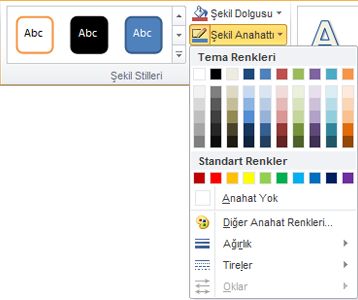
Biçim sekmesini görmüyorsanız, metin kutusunu veya şekli seçtiğinizden emin olun.Not
İstediğiniz kalınlığı görmüyorsanız, Daha Fazla Çizgi'yi seçin ve Genişlik kutusunda istediğiniz kalınlığı ayarlayın.
Kesikli çizgi kenarlığı oluşturma
- Metin kutusunu veya şekli seçin.
Birden fazla metin kutusunu veya şekli değiştirmek istiyorsanız, ilk metin kutusunu veya şekli tıklatın ve sonra Ctrl tuşunu basılı tutarak diğer metin kutularını veya şekilleri tıklatın. -
Biçim sekmesine tıklayın, Şekil Ana Hattı'na tıklayın, Çizgiler'in üzerine gelin ve istediğiniz stili seçin.
Biçim sekmesini görmüyorsanız metin kutusunu veya şekli seçtiğinizden emin olun.
Özel çizgi stili kullanma
- Metin kutusunu veya şekli seçin.
- Biçim sekmesinde, Şekil Ana hattı'nı tıklatıp Kesik Çizgiler'in üzerine gelin ve Diğer Çizgiler'i seçin.
- Şekil Biçimlendir bölmesinde, Çizgi'nin altında, istediğiniz çizgi stili seçeneklerini belirleyin.
Kenarlığı kaldırma
- Metin kutusunu veya şekli seçin.
Birden fazla metin kutusunu veya şekli değiştirmek istiyorsanız, ilk metin kutusunu veya şekli tıklatın ve sonra Ctrl tuşunu basılı tutarak diğer metin kutularını veya şekilleri tıklatın. -
Biçim sekmesinde Şekil Ana hattı'nı ve ardından Ana hat Yok'u tıklatın.
"Kabataslak" ana hattı deneyin
Microsoft 365 kullanıyorsanız Kabataslak ana hat ile şekillere gündelik, elle çizilmiş bir görünüm verebilirsiniz.
Belgenizde var olan bir şekli seçin veya yeni bir şekil çizin.
Şekil seçiliyken, Şekil Biçimi sekmesinde Çizilen Şekil AnaHattı'nı> seçin ve sonra da bir çizgi genişliği seçin.
(Nokta boyutu ("nk") ne kadar küçükse, çizgi o kadar incedir.)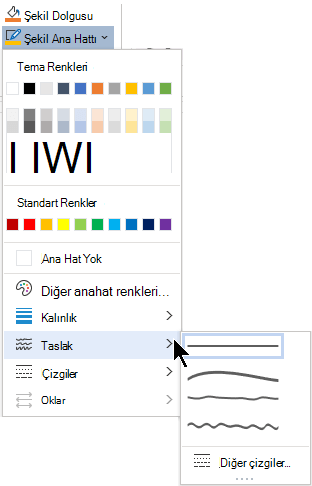
Ayrıca bkz.
Belgeler veya resimlerde kenarlıkları ekleme, değiştirme veya silme
Şekle veya metin kutusuna dolgu veya efekt ekleme
Çalışma sayfasında hücre kenarlıklarını uygulama veya kaldırma