

Ekran parlaklığını değiştirme
Ekranınızın parlaklığını ayarlamak istiyor musunuz?
- Windows 10Windows 10 veya 11: Başlat'ı, Ayarlar'ı ve ardından Sistem>Ekranı'nı seçin. Parlaklığı ayarlamak için Parlaklık ve renk altında, Parlaklığı değiştir kaydırıcısını hareket ettirin. Diğer ayrıntılar için bkz: Ekran parlaklığını değiştirme
- Windows 8Windows 8: Windows tuşu + C tuşlarına basın. Ayarlar'ı ve ardından PC Ayarlarını Değiştir'i seçin. Bilgisayar ve cihazlar>Ekran'ı seçin. Ekranımın parlaklığını otomatik olarak ayarla'yı açın. Diğer ayrıntılar için bkz: Parlaklığı ve karşıtlığı ayarlama
Microsoft 365 uygulamalarındaki resim ayarlamaları hakkında bilgi için okumaya devam edin.
Resmin parlaklığını, karşıtlığını veya keskinliğini Düzeltmeler araçlarını kullanarak değiştirebilirsiniz.
Bu videoda, resmi ayarlamanın birkaç yolu gösterilmektedir:
(Videoyu yürütmeye başladıktan sonra boyutlandırma okuna  , video çerçevesinin sağ alt kısmında videoyu büyütün.)
Süre: 1:35
Parlaklığı, keskinliği veya karşıtlığı ayarlama
Parlaklığını değiştirmek istediğiniz resmi tıklatın.
Resim Biçimi sekmesinde, Ayarla grubunda Düzeltmeler'i seçin.

Ekran boyutunuza bağlı olarak, Düzeltmeler düğmesi farklı görünebilir.


Resim Biçimi sekmesini görmüyorsanız, bir resim seçtiğinizden emin olun. Resmi seçmek ve sekmenin görünmesini sağlamak için resme çift tıklamanız gerekebilir.
Aşağıdakilerden bir veya daha fazlasını yapın:
Netleştir/Bulanıklaştır'ın altında istediğiniz küçük resmi tıklatın. Küçük resimler solda daha bulanıklık ve sağda daha çok netlik gösterir.
Parlaklık/Karşıtlık'ın altında istediğiniz küçük resmi tıklatın. Küçük resimler solda daha az parlaktır ve sağda daha çok parlaktır. Küçük resimler üstte daha az karşıtlık ve altta daha çok karşıtlık gösterir.
İpucu
Düzeltmeler galerisindeki bir seçeneğin üzerine farenizle geldiğinizde, slaydınızdaki resim değişerek, işaret ettiğiniz seçeneğin etkisinin önizlemesini görürsünüz.
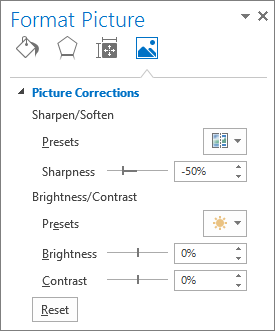
Herhangi bir düzeltmede ince ayar yapmak için, Resim Düzeltmeleri Seçenekleri'ni tıklatın ve sonra Netlik, Parlaklık veya Karşıtlık kaydırıcısını hareket ettirin ya da kaydırıcının yanındaki kutuya bir sayı girin.
Not
PowerPoint kullanıyorsanız, düzeltmeler yapmış olsanız bile resmin özgün sürümünü kaydedebilirsiniz. Word veya Excel'de bu özellik kullanılamaz.
Daha fazla karşıtlık için Office renk düzenini değiştirme
Microsoft 365 renk düzeni sizin için çok mu parlak? Microsoft 365 uygulamalarında daha fazla karşıtlığa mı ihtiyacınız var? Bkz. Microsoft 365'in görünümünü ve kullanımını değiştirme.
Ayrıca bkz.
Windows 10'daki Fotoğraflar uygulamasıyla resimleri düzenleme