

Serbest biçimli Şekil ve Karalama araçlarını kullanarak Office'te şekil çizebilirsiniz.
Düzenleme noktalarını kullanarak standart bir şeklin görünümünü özelleştirebilirsiniz.
Not
Şekilleri çizgilerle bağlama hakkında bilgi için bkz. Çizgi veya bağlayıcıyı çizme veya silme.
Serbest form şekil çizme
Ekle sekmesinin Çizimler grubunda Şekiller'e tıklayın.

Çizgiler'in altında aşağıdakilerden birini yapın:
- Hem eğri, hem de düz bölümleri olan bir şekil çizmek için Serbest Biçimli
 tıklatın.
 - Elle kalemle çizilmiş gibi görünen bir şekil çizmek veya düzgün eğriler oluşturmak için Karalama
 öğesine tıklayın.
- Hem eğri, hem de düz bölümleri olan bir şekil çizmek için Serbest Biçimli
Belge içinde herhangi bir yere tıklayın ve çizmek için sürükleyin.
Serbest Biçim aracıyla düz bir parça çizmek için, bir konumu tıklatın, işaretçinizi farklı bir konuma getirin ve sonra yeniden tıklatın; Eğri bir parça çizmek için, çizmek üzere sürüklerken fare düğmesini basılı tutun.Şeklin çizimini bitirmek için aşağıdakilerden birini yapın:
- Şekli açık bırakmak için herhangi bir anda çift tıklatın.
- Şekli kapatmak için başlama noktasının yanını tıklatın.
Şekildeki noktaları düzenleme
Çoğu şeklin noktalarını düzenleyebilirsiniz. Örneğin, bir üçgeni sağa doğru eğmeniz gerektiğinde noktaları düzenlersiniz.
- Düzenlemek istediğiniz şekli seçin.
-
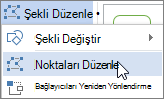
Şekil Biçimi (veya Biçimi) sekmesinde, Şekli Düzenle
 tıklayın ve ardından Noktaları Düzenle'ye tıklayın.
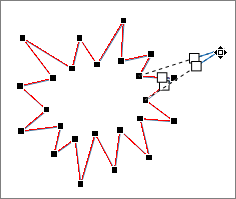
- Şeklin ana hattını oluşturan tepe noktalarından birini sürükleyin. Tepe noktası, serbest biçimli bir şekilde iki çizgi kesiminin birleştiği nokta veya bir eğrinin bittiği yerde siyah nokta ile gösterilen noktadır.
Düzenleme noktalarıyla çalışma
- Nokta eklemek için, Ctrl tuşunu basılı tutarak şeklin ana hattını tıklatın.
- Noktayı silmek için Ctrl tuşuna basarak noktayı tıklatın.
- Noktanın yumuşak nokta olarak kabul edilmesi için, noktaya iliştirilmiş tutamaçlardan birini sürüklerken Shift tuşuna basın. Sürüklemeyi bıraktığınızda, nokta yumuşak bir noktaya dönüşecektir. Düzgün bir nokta, eşit uzunluktaki iki doğru parçasını birleştirir.
- Noktanın düz nokta olarak kabul edilmesini sağlamak için, noktaya iliştirilmiş tutamaçlardan birini sürüklerken Ctrl tuşunu basılı tutun. Sürüklemeyi bıraktığınızda, nokta düz bir noktaya dönüşecektir. Düz bir nokta, farklı uzunluktaki iki doğru parçasını birleştirir.
- Noktanın köşe noktası olarak kabul edilmesini sağlamak için, noktaya iliştirilmiş tutamaçlardan birini sürüklerken Alt tuşunu basılı tutun. Sürüklemeyi bıraktığınızda, nokta bir köşe noktasına dönüşecektir. Köşe noktası, bir parçanın farklı bir yöne gittiği iki çizgi parçasını birleştirir.
- Nokta ve çizgi parçalarındaki değişikliği iptal etmek için, farenin düğmesini bırakmadan önce Esc tuşuna basın.
- Noktaları Düzenle modunu klavye kısayollarıyla açmak için şekli seçin ve ardından Alt + JD, E, E tuşlarına basın.
Şekil silme
- Silmek istediğiniz şekli tıklatın ve Delete tuşuna basın.
Birden fazla şekli silmek isterseniz, ilk şekli seçin, Ctrl tuşunu basılı tutarak diğer şekilleri seçin ve ardından Delete tuşuna basın.