
Windows ve macOS'ta Word, Excel, PowerPoint ve Outlook, mesajınızı görsel biçimde sunmanızı sağlamak için doğrudan belgelerinize, çalışma kitaplarınıza veya sunularınıza 3B model eklemeyi destekler. Modelleri 360 derece döndürebilir veya nesnenin belirli bir özelliğini göstermek için yukarı ve aşağı eğebilirsiniz.
- Canlı örnekler görmek ister misiniz? Şablonları edinin.
Yerel dosyadan 3B nesneler ekleme
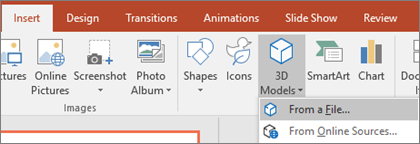
Dosyalarınıza 3B modelleri aynı diğer resimleri eklediğiniz gibi eklersiniz. Şeridin Ekle sekmesinde 3B Modeller’i ve ardından Dosyadan’ı seçin.
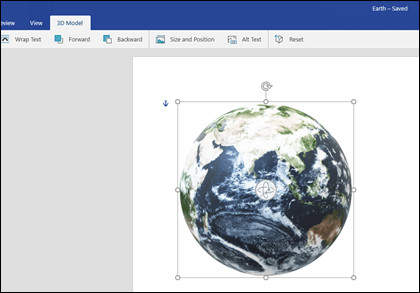
 Resim eklendikten sonra denetimleri kullanarak değiştirebilirsiniz:

 3B modelinizi istediğiniz yöne döndürmek veya eğmek için 3B denetimini kullanın. Farenizle tıklayın, basılı tutun ve sürükleyin.
 Resminizi büyütmek veya küçültmek için resim tutamaçlarını içeri veya dışarı sürükleyin.
Resminizi saat yönünde veya saat yönünün tersine döndürmek için döndürme tutamacını  kullanmaya devam edebilirsiniz, ancak yukarıda bahsettiğimiz 3B döndürme denetimini kullanarak çok daha iyi bir deneyim elde edersiniz.
Çevrimiçi kitaplığımızdan 3B Modeller ekleyin
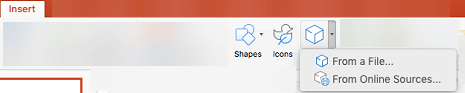
Çevrimiçi kitaplığımızdan bir 3B Model seçmek için Çevrimiçi Kaynaklardan 3BModeller'i> seçin. Görüntülenen iletişim kutusunda, katalogdaki 3B görüntülere göz atabilir veya arama yapabilirsiniz.
Bir veya daha fazla resim seçin ve Ekle'ye tıklayın.
Office'te 3B modellerinizin görünümünü değiştirme
Office dosyanıza bir 3B model eklediğinizde şeritte 3B Model Araçları'nın altında Biçim adlı bağlamsal bir sekme belirir. Biçim sekmesinde 3B resimlerinizin nasıl görüneceğini özelleştirmenize yardımcı olacak bazı kullanışlı denetimler vardır.
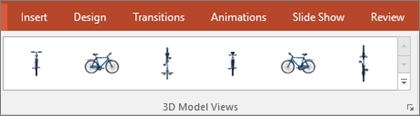
3B Model Görünümleri galerisi, resminizde kullanabileceğiniz, önceden tanımlı bir görünümler koleksiyonu sağlar. Örneğin, hızlı bir şekilde baş üstü görünümü veya yukarıdan aşağı görünümü seçebilirsiniz.
 Birden çok 3B modeliniz varsa ve üstünde çalışmak istediğiniz modeli seçmekte zorlanıyorsanız, nesne listesini açmak için Seçim Bölmesi'ne tıklayın. Böylece istediğiniz resmi veya resimleri kolayca seçebilirsiniz.
Hizalama aracı resminizi sayfaya veya slayda (örneğin, en üste ve yana) yerleştirmenize yardımcı olur.
Kaydırma & Yakınlaştırma , 3B resminizin çerçeveye nasıl sığdırılacağını denetlemenizi sağlar. Kaydır & Yakınlaştır düğmesine tıklayın, sonra nesneyi taşımak için çerçevenin içinde tıklayıp sürükleyin. Çerçevenin sağ tarafındaki Yakınlaştır okunu kullanarak nesnenin çerçevede daha büyük veya daha küçük görünmesini sağlayın.
 3B resimlerinizi ekledikten sonra, nesneyi dönüyor veya dönüyor gibi göstermek için PowerPoint'in Dönüşüm Geçişi'ni kullanmak gibi bu resimlerle her türlü heyecan verici şeyi yapabilirsiniz.
3B Modelleri e-posta ile gönderme
Outlook 2019 veya daha yeni sürümlerde bir e-posta iletisine 3B model ekleyebilirsiniz. Bu özellikten yararlanmak için tam boyutlu ileti düzenleyicisini kullanmanız gerekir. Yeni bir ileti oluştururken zaten bu ekran açılır. Ancak bir iletiyi okuma bölmesinde yanıtlıyorsanız ileti düzenleyicisini tam boyuta genişletmek için Açılır Pencere'yi tıklatmanız gerekir. Ardından Ekle sekmesine gidip 3B Modeller'e tıklayabilirsiniz.
Diğer kişinin, iletiye eklediğiniz modeli düzenleyemeyeceğini unutmayın. E-postalardaki 3B modeller gönderildiğinde resimlere dönüştüğünden diğer kişi bunu düzenleyemez.

Yeni bir küçük resim türü
Microsoft 365'te geleneksel küçük resimler bulunmaz, ancak 3B modeller yeni bir küçük resim türüdür: Kullanıma hazır üç boyutlu grafiklerden oluşan çevrimiçi kitaplık, olduğu gibi kullanabileceğiniz veya uyarlayabileceğiniz birçok grafik arasından seçim yapabilir.