

Çalıştığınız uygulamadan ayrılmadan, okunabilirliği geliştirmek veya bilgileri yakalamak için Office dosyanıza ekranın anlık görüntüsünü ekleyebilirsiniz. Bu özellik Excel, Outlook, PowerPoint ve Word'de kullanılabilir.
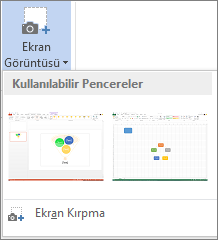
Ekran görüntüleri, bilgisayarınızda açtığınız programların veya pencerelerin anlık görüntülerini yakalamak için yararlı olur. Ekran Görüntüsü düğmesine tıkladığınızda, açık program pencereleri Kullanılabilir Pencereler galerisinde küçük resim olarak görüntülenir. Program penceresinin tamamını ekleyebilir veya Ekran Kırpma aracını kullanarak pencerenin bir bölümünü seçebilirsiniz. Yalnızca görev çubuğunda simge durumuna küçültülmemiş pencereler yakalanabilir.
Ekran Kırpma aracını seçtiğinizde, pencerenizin tamamı geçici olarak opak veya “buzlu” görünür. Siz pencerenin istediğiniz bölümünü seçtikten sonra, seçiminiz bu opak görünümle gösterilir.
Not
Bir kerede yalnızca bir ekran görüntüsü eklenebilir. Birden çok ekran görüntüsü eklemek için aşağıdaki 2. ve 3. adımları yineleyin.
Belgede ekran görüntüsünü eklemek istediğiniz yere tıklayın.
Excel, Outlook ve WordWord: Ekle sekmesinde, Çizimler grubunda, Outlook'a tıklayın
 Ekran Görüntüsü.
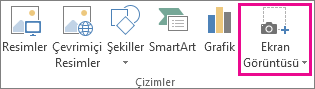
(Outlook'ta, e-posta iletisinin açık olması ve ekleme işaretçisinin iletinin gövdesinde olması gerekir.)
PowerPoint'te: Ekle sekmesinin Resimler grubunda Ekran Görüntüsü'ne tıklayın.
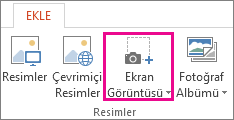
Kullanılabilir Pencereler galerisi açılır ve açık olan tüm pencerelerinizi gösterir. Aşağıdakilerden birini yapın:
Belgenize tüm pencerenin ekran görüntüsü eklemek için söz konusu pencerenin küçük resmine tıklayın.
Kullanılabilir Pencereler galerisinde gösterilen ilk pencerenin seçili bir kısmını eklemek için Ekran Kırpma’ya tıklayın; ekran beyazlaştığında ve işaretçi çarpı şeklini aldığında farenin sol düğmesine basılı tutarak ekranın yakalamak istediğiniz bölümünü seçin.
İpucu
Birden fazla pencere açıksa ekran görüntüsü işlemine başlamadan önce, yakalamak istediğiniz pencereye tıklamanız gerekir. Bu işlem, bu pencereyi Kullanılabilir Pencereler galerisinin ilk konumuna taşır. Örneğin, bir web sayfasından ekran kırpması almak ve bunu Word belgesine eklemek istiyorsanız, öncelikle web sitesinin bulunduğu ekrana tıklayın, daha sonra doğrudan Word belgenize gidip Ekran Görüntüsü’ne tıklayın. Web sayfasının bulunduğu ekran Kullanılabilir Pencereler galerisinin ilk konumunda olur ve söz konusu ekranın bir bölümünü seçmek için Ekran Kırpması’na tıklayabilirsiniz.
Seçtiğiniz pencere veya ekran bölümü otomatik olarak belgenize eklenir. Ekran görüntüsünü düzenlemek ve geliştirmek için Resim Araçları sekmesindeki araçları kullanabilirsiniz.
Ayrıca Bkz:
Ekran görüntüsü yakalamak için Windows Ekran Alıntısı Aracı'nı kullanma