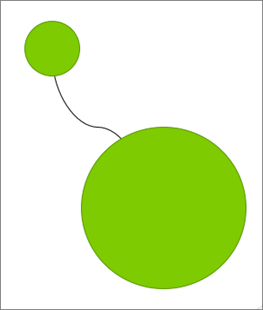
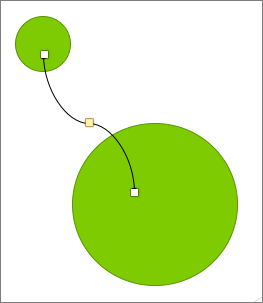
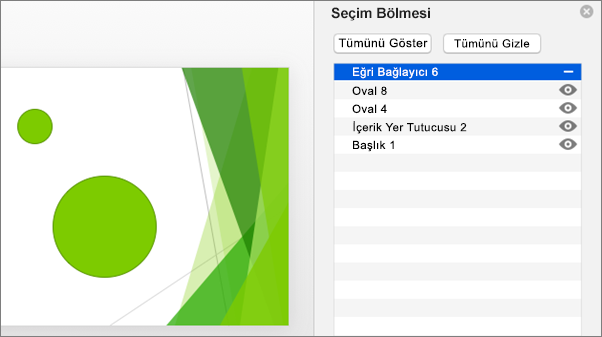
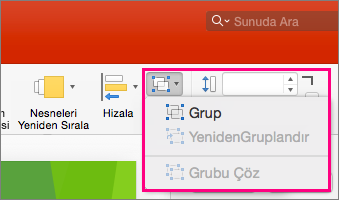
Nesneleri, şekilleri, resimleri veya metin kutularını değiştirmek veya taşımak için seçmeniz gerekir. Boyutlandırma tutamaçları bir şekil veya nesnenin seçildiğini belirtir.
Hangi Office uygulamasını kullanıyorsunuz?
Excel
Nesneyi tıklayarak seçin. Bu yöntemle seçemezsiniz, Giriş sekmesinin Düzenleme grubunda Bul ve Seç'i tıklatıp aşağıdakilerden birini yapın:
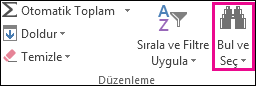
- Gizli, üst üste yığılmış veya metnin arkasında kalmış nesneleri seçmek için Nesneleri Seç'i tıklatın ve sonra nesnelerin etrafına bir kutu çizin.
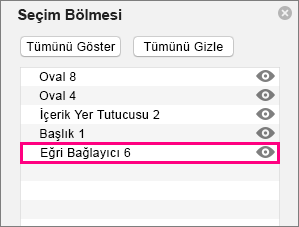
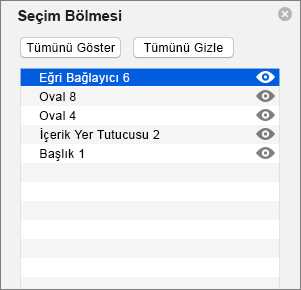
- Nesnelerin birini veya birden çoğunu seçebileceğiniz, nesneleri gösterebileceğiniz, gizleyebileceğiniz veya sıralarını değiştirebileceğiniz görev bölmesini açmak için, Seçim Bölmesi'ne tıklayın ve ardından istediğiniz seçeneklere tıklayın.
Şekilleri ve nesneleri seçmek için ipuçları
| Yapılacak işlem | Şekil menüsü, Sıra alt menüsü, şekli yığma sırasında taşıma komutları |
|---|---|
| Birden çok nesne seçme. | Nesneleri tıklatırken Shift veya Ctrl tuşunu basılı tutun. |
| Başka nesnelerin altındaki bir nesneyi seçme ve nesne yığını içinde ileriye doğru gezinme. | En üstteki nesneyi seçip Sekme tuşuna basın. |
| Diğer nesnelerin altındaki bir nesneyi seçme ve nesne yığını arasında geriye doğru gezinme. | En üstteki nesneyi seçin ve ardından Shift+Sekme tuşlarına basın. |
| Grubun parçası olan nesneleri seçme. | Grubu seçin ve aşağıdakilerden birini yapın:
|
| Her seferinde bir nesnenin seçimini iptal etme. | Her bir nesneyi tıklatırken Shift veya Ctrl tuşunu basılı tutun. |
Ayrıca Bkz:
Şekilleri, resimleri ve diğer nesneleri gruplandırma veya gruplarını çözme
PowerPoint
Nesneyi tıklayarak seçin. Bunu yaptığınızda seçilmezse, Giriş sekmesinin Düzenleme grubunda Seç'i tıklatıp aşağıdakilerden birini yapın:

- Slayttaki tüm nesneleri ve yer tutucuları seçmek için Tümünü Seç'i tıklatın.
- Gizli, üst üste yığılmış veya metnin arkasında kalmış nesneleri seçmek için Nesneleri Seç'i tıklatın ve sonra nesnelerin etrafına bir kutu çizin.
- Nesnelerin birini veya birden çoğunu seçebileceğiniz, nesneleri gösterebileceğiniz, gizleyebileceğiniz veya sıralarını değiştirebileceğiniz seçim bölmesini açmak için, Seçim Bölmesi'ni tıklatın ve ardından istediğiniz seçenekleri tıklatın.
Şekilleri ve nesneleri seçmek için ipuçları
| Yapılacak işlem | Şekil menüsü, Sıra alt menüsü, şekli yığma sırasında taşıma komutları |
|---|---|
| Birden çok nesne seçme. | Nesneleri tıklatırken Shift veya Ctrl tuşunu basılı tutun. |
| Başka nesnelerin altındaki bir nesneyi seçme ve nesne yığını içinde ileriye doğru gezinme. | En üstteki nesneyi seçip Sekme tuşuna basın. |
| Diğer nesnelerin altındaki bir nesneyi seçme ve nesne yığını arasında geriye doğru gezinme. | En üstteki nesneyi seçin ve ardından Shift+Sekme tuşlarına basın. |
| Grubun parçası olan nesneleri seçme. | Grubu seçin ve aşağıdakilerden birini yapın:
|
| Her seferinde bir nesnenin seçimini iptal etme. | Her bir nesneyi tıklatırken Shift veya Ctrl tuşunu basılı tutun. |
Ayrıca Bkz:
Şekilleri, resimleri ve diğer nesneleri gruplandırma veya gruplarını çözme