
Resim sıkıştırmanın kapatılması resim kalitesini artırır, ancak sıkıştırılmamış resimler çok büyük dosya boyutlarına neden olabilir.
Not
Outlook'ta resim sıkıştırmayı kapatma adımları farklıdır. Bir iletiye eklediğiniz resimlerde sıkıştırmayı kapatmak için aşağıdaki Outlook yönergelerine bakın.
Word, PowerPoint veya Excel'de sıkıştırmayı kapatma
Dosya>Seçenekleri'ne tıklayın.
Seçenekler kutusunda, Gelişmiş'i tıklatın.
Resim Boyutu ve Kalitesi listesinde, aşağıdakilerden birini yapın. (Bu örnekte Word'deki seçenekler gösterilmektedir.)
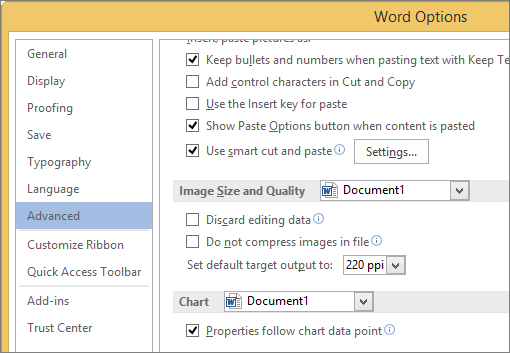
- Varsayılan olarak geçerli belgenizi seçmek için açılan listeyi yoksayın.
- Liste okuna tıklayın ve resim sıkıştırmayı kapatmak istediğiniz dosyayı seçin.
- Gelecek tüm belgelerde resim sıkıştırmayı kapatmak için Tüm Yeni Belgeler (yalnızca Word için geçerlidir) seçeneğini belirleyin.
Resim Boyutu ve Kalitesi altında, Dosyadaki resimleri sıkıştırma onay kutusunu seçin. Bu ayar, Tüm Yeni Belgeler'i seçmediğiniz sürece yalnızca Resim Boyutu ve Kalitesi listesinde seçtiğiniz belgeye uygulanır.
Tek bir resmi sıkıştırmak veya başka resim kalitesi ya da çözünürlük seçenekleri ayarlamak için bkz: Resmin dosya boyutunu küçültme.
Outlook'ta sıkıştırmayı kapatma
Outlook'ta resim sıkıştırmayı kapatma seçeneği yalnızca e-posta iletisine ek olarak resim ekledikten sonra kullanılabilir.
- Resim eklediğiniz e-posta iletisinde, Dosya>Bilgisi'ne tıklayın.
- Üstteki Resim Ekleri'nin altında, Resimleri yeniden boyutlandırma'yı seçin.