

Bir dil paketi yüklemeye çalışıyor ve 30054-1011 kodlu hata iletisini alıyorsanız ve ileti bu yükleme için bilgisayarınızda uyumlu bir Microsoft Office programının yüklü olması gerekiyor diyorsa, bunun nedeni Microsoft 365'in yüklü olmaması veya sürümünüzün Microsoft Store Windows 10 uygulamasından yüklenmiş olması olabilir.
Bilgisayarınızda Office’in yüklü olup olmadığını kontrol etme
Öncelikle bilgisayarınızda Microsoft 365'in yüklü olup olmadığını kontrol edin. Başlat'ı seçin ve WordWord veya Visio gibi bir uygulamayı arayın. (Bunun nasıl yapılacağını tam olarak bilmiyorsanız, Office uygulamalarını bulamıyorum makalesine bakın.)
Microsoft 365 yüklü değilse dil paketini veya yazım denetleme araçlarını yüklemedenönce yüklemeniz gerekir.
Microsoft 365'in yüklü olduğunu keşfederseniz, Microsoft 365 dil paketleri ve yazım denetleme araçları bu yükleme türüyle uyumlu olmadığından Microsoft Store uygulaması kullanılarak yüklenip yüklenmediğini kontrol edin. Bu yükleme türünün var olup olmadığını kontrol etmek için şunları yapın:
Bir Microsoft 365 uygulaması açın ve Hesap'ı seçin. (Bunu mevcut bir Office dosyasından veya belgesinden yapıyorsanız Dosya'yı> seçinHesap'ı seçin,
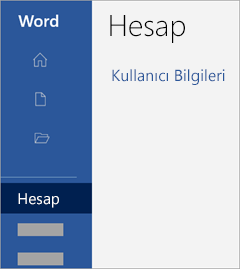
Ürün Bilgileri'nin altında Hakkında düğmesini bulun ve aşağıdakileri denetleyin:
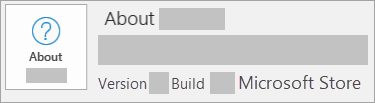
Microsoft Store yüklemelerinde Sürüm ve Derleme numarasının yanı sıra Microsoft Store tümceciği bulunur.
Bu yükleme türüne sahipseniz, öncelikle aşağıdaki adımları izleyerek bu yüklemeyi kaldırmanız gerekir. Bu işlem bittikten sonra, Office’i yüklemeye ve ardından istediğiniz dil paketini veya yazım denetleme araçlarını yüklemeye devam edebilirsiniz.
Microsoft Store uygulamasından yüklenen Office’i kaldırma
Başlat'ı seçin
 >Ayarlar
 >Uygulamalar.
Uygulamalar ve Özellikler’in altında, kaldırmak istediğiniz Office sürümünü seçin.
Not
Office Ev ve Öğrenci gibi bir Microsoft 365 paketi yüklediyseniz veya Microsoft 365 aboneliğiniz varsa, paketin adını arayın. Word veya Visio gibi tek bir Microsoft 365 uygulaması satın aldıysanız, uygulamanın adını arayın.
Kaldır'ı seçin.
İpucu
Windows 10'da Ayarlar'ı kullanarak Microsoft Store yüklemenizi kaldıramıyorsanız, bu adımları görüntülemek için aşağıdaki PowerShell kullanarak Office'i el ile kaldırma seçeneğini belirleyin.
Office’i PowerShell kullanarak el ile kaldırma
Bunu sadece Office’i yukarıdaki adımları uygulayarak kaldıramadığınız takdirde yapmanız gerekir.
Office’i kaldırma
-
Başlat'a sağ tıklayın tıklayın ve Windows PowerShell (Yönetici) öğesini seçin.
- Windows PowerShell penceresinde şunu yazın:
Get-AppxPackage -name “Microsoft.Office.Desktop” | Remove-AppxPackage -
Enter tuşuna basın.
Bu işlem birkaç dakika sürer. İşlem tamamlandıktan sonra yeni bir komut istemi görüntülenir.
Office’in kaldırıldığını doğrulayın
- Windows PowerShell penceresinde şunu yazın:
Get-AppxPackage -name “Microsoft.Office.Desktop” -
Enter tuşuna basın.
Yalnızca bir komut istemi görünürse ve ek bilgi yoksa, Microsoft 365'i başarıyla kaldırdınız demektir ve Windows PowerShellWindows PowerShell penceresini kapatabilirsiniz.
Office’i ve dil paketini veya yazım denetleme araçlarını yükleme veya yeniden yükleme
- Microsoft 365'i kaldırdıktan veya bilgisayarınızda yüklü olmadığını doğruladıktan sonra, sürümünüz için aşağıdaki adımları izleyerek yüklemeniz gerekir.
Office 365Office 365Office | 2019 | Office 2016 - Microsoft 365 yüklendikten sonra, ihtiyacınız olan dil paketini ve yazım denetleme araçlarını yüklemeye devam edebilirsiniz. Bkz. Office için Dil Donatı Paketi.