Windows işletim sisteminde iki veya daha fazla dil için klavye düzenini etkinleştirdikten sonra, farklı klavye düzenlerini kullanan diller arasında geçiş yapmak için Dil çubuğunu kullanabilirsiniz.
Not
Yalnızca birkaç simge veya yabancı karakter girmeniz gerekiyorsa ve yalnızca Latin alfabesi kullanan dillerde (Türkçe veya İngilizce gibi) yazıyorsanız, farklı bir klavye düzenine geçiş yapmadan simge ekleyebilirsiniz.
Ek düzenleme dilleri ve klavye düzenleri ekleme hakkında daha fazla bilgi için bkz: Office'in menülerinde ve yazım denetleme araçlarında kullandığı dili değiştirme.
Klavye Düzenleri Arasında Geçiş Yapmak için Dil Çubuğunu Kullanma
Dil çubuğunu kullanarak dili değiştirdiğinizde klavye düzeni, geçiş yaptığınız dilin klavyesine dönüşür.
Şu durumlarda Dil çubuğunu kullanın:
- İngilizce, İspanyolca veya Fransızca gibi Latin alfabesi kullanan ve Arapça veya Çince gibi Latin alfabesi kullanmayan diller arasında geçiş yapmak istiyorsanız.
- Yunanca ve Rusça gibi Latin alfabesi kullanmayan diller arasında geçiş yapmak istiyorsanız.
- Latin alfabesi kullanan farklı dillerde yazarken yerel klavye düzenlerini kullanmayı tercih ediyorsanız.
İstediğiniz klavye dilini etkinleştirdikten sonra belgenizi açın ve imleci, belgede farklı dildeki metni yazmaya başlamak istediğiniz yere yerleştirin.
Görev çubuğunuzda
 dil simgesine tıklayın ve sonra kullanmak istediğiniz dile tıklayın.
Klavye kısayolu: Klavye düzenleri arasında geçiş yapmak için Alt+Shift tuşlarına basın.Not
simgesi sadece bir örnektir; etkin klavye düzeni dilinin İngilizce olduğunu gösterir. Bilgisayarınızda gösterilen gerçek simge, etkin klavye düzeninizin diline ve Windows'un sürümüne bağlıdır.Tek bir dil için birden fazla klavye düzeni ayarladıysanız, Dil çubuğunda klavye düzeni simgesine ve ardından kullanmak istediğiniz klavye düzenine tıklayarak düzenler arasında geçiş yapabilirsiniz. Gösterge üzerindeki ad, etkin klavye düzenini gösterecek şekilde değişir.
Farklı diller arasında geçiş yapmak için 1'den 2'ye kadar olan adımları yineleyin.
Dil çubuğunu görmüyorum
Çoğu durumda, Windows işletim sisteminde iki veya daha fazla klavye düzenini etkinleştirdiğinizde Dil çubuğu, masaüstünüzde veya Windows görev çubuğunda otomatik olarak görüntülenir. Dil çubuğu gizlenmişse veya Windows işletim sisteminde yalnızca bir klavye düzeni etkinleştirilmişse, Dil çubuğunu göremezsiniz.
Dil çubuğunu görmüyorsanız, Dil çubuğunun gizli olup olmadığını kontrol etmek için aşağıdakileri yapın:
Windows 10 ve Windows 8’de
- Windows logo tuşuna basın ve Denetim MasasıDenetim Masası uygulamasını aramak için yazınControl.
- Denetim Masası'nı tıklatın.
- Saat, Dil ve Bölge'nin altında, Giriş yöntemlerini değiştir'i tıklatın.
- Gelişmiş ayarlar’a tıklayın.
-
Giriş yöntemleri arasında geçiş altında Kullanılabilir olduğunda masaüstü dil çubuğunu kullan iletişim kutusunu seçin, ardından Seçenekler’e tıklayın.

-
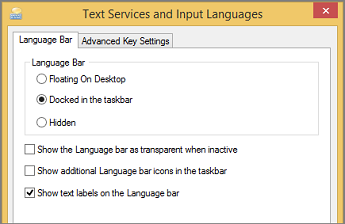
Metin Hizmetleri ve Giriş Dilleri iletişim kutusunda Dil Çubuğu sekmesine tıklayın ve Masaüstünde Kayan veya Görev çubuğuna yerleşik seçeneğinin belirlendiğinden emin olun.