

Satıcılar, alıcılar veya müşterilerle belge paylaşımı veya doğrudan işbirliği içeren işler yapıyorsanız, kuruluşunuzun dışında kalan ve Microsoft 365 Küçük İşletme aboneliğiniz için lisansları olmayan kişilerle Ekip sitenizde veya iş veya okul için OneDrive'da içerik paylaşmak isteyebilirsiniz.
Bunu yapmanın üç yolu vardır:
- Dış kullanıcıları, Microsoft hesabı ya da iş veya okul hesabı kullanarak sitenizde oturum açmaya davet edebilir ve tüm siteyi paylaşabilirsiniz.
- Dış kullanıcıları, Microsoft hesabı ya da iş veya okul hesabı kullanarak sitenizde oturum açmaya davet edebilir ve tek tek belgeleri paylaşabilirsiniz.
- Kullanıcılara, sitenizdeki tek tek belgeleri anonim erişimle görmelerini sağlayacak bir konuk bağlantısı gönderebilirsiniz.
Dış kullanıcı olarak kabul edilen birisiyle belge veya site paylaşma hakkında daha fazla bilgi edinmek istiyorsanız bkz. Microsoft 365'te SharePoint dosyalarını veya klasörlerini paylaşma.
Not
Bu adımlar, artık satışta olmayan Office 365 Küçük İşletme için geçerlidir. Farklı bir Microsoft 365 planı kullanıyorsanız Dış paylaşıma genel bakış bölümüne bakın.
Bu makalede
- Aşırı paylaşmayı engelleyerek nasıl paylaşılır
- Dış paylaşımı açma veya kapatma
- Tek tek dış kullanıcıları kaldırma
- Anonim konuk bağlantısını devre dışı bırakma
- Davetleri geri alma
Aşırı paylaşmayı engelleyerek nasıl paylaşılır
Site paylaşımı için en iyi uygulamalar
Bir kullanıcıyla sitenin tamamını paylaşıyorsanız, bu kullanıcı sitenizde oturum açabilir ve sitenin tam üyesi gibi çalışabilir. İçeriğe göz atabilir, içerikte arama yapabilir, içeriği görüntüleyebilir ve düzenleyebilir (bu kullanıcıyı atadığınız izin grubuna bağlı olarak). Kişi Seçicisi'nde diğer site kullanıcılarının adlarını görüntüleme veya belge meta verilerini görüntüleme gibi işlemler yapabilir. Dış kullanıcılar Kişi Seçicisi'nde site kullanıcısı olarak da gösterilir. Bu durum, sitenizi kullanan diğer kullanıcıların bu dış kullanıcılara, başlangıçta siteyi paylaşırken sizin verdiklerinizden farklı izinler verebilmesi anlamını taşır. Sitenize davet etmeden önce dış kullanıcıların kimliğini bildiğinizden emin olmalısınız.
Dış kişileri Ekip sitenize davet ederseniz, Ekip sitesindeki ve tüm alt sitelerdeki içeriği görebilirler. Dış kullanıcıların Ekip sitenizdeki önemli veya gizli içeriğe erişim kazanmasını önlemek isterseniz, Ekip sitenizin benzersiz izinlere sahip bir alt sitesini oluşturmalı ve dış kullanıcılarla yalnızca bu alt siteyi paylaşmalısınız. İzinleri devralma hakkında daha fazla bilgi edinmek için İzin devralma nedir? makalesine bakın.
Benzer şekilde, iş veya okul için OneDrive sitenizde oluşturduğunuz bir alt siteyi paylaşmak isterseniz, kullanıcılara yanlışlıkla iş veya okul için OneDrive sitenizdeki ek sitelere ya da içeriğe erişim izni vermemek için, benzersiz izinleri barındırdığından emin olmak isteyeceksiniz.
Belge paylaşımı için en iyi uygulamalar
Anonim konuk bağlantılarını kullanarak belge paylaşırsanız, daveti alan kişilerin bu konuk bağlantılarını başka kişilerle paylaşabilmesi ve bu kişilerin de bağlantıyı kullanarak içeriği görüntüleyebilmesi mümkündür. Çok önemli belgeleri paylaşmak için konuk bağlantılarını kullanmayın. Anonim bağlantının birisi tarafından paylaşılma riskini en aza indirmek isterseniz, bunun yerine oturum açmayı zorunlu tutarak belge paylaşın.
Paylaşma yöntemine karar verme
İçeriği harici olarak paylaşmak isteyip istemediğinize ve nasıl paylaşacağınıza karar verirken, aşağıdaki noktaları dikkate alın:
- Ekip sitenizdeki ve tüm alt sitelerindeki içerik için kimlere erişim izni vermek istiyorsunuz ve bu kişilerin neler yapabilmesini istiyorsunuz?
- Kuruluşunuzda kimlere dışarıdan içeriğe erişim izni vermek istiyorsunuz?
- Kuruluşunuza dahil olmayan kişilerin asla görmeyeceğinden emin olmak istediğiniz içerikler var mı?
Bu soruların yanıtları, içerik paylaşımı stratejinizi planlamanıza yardımcı olacaktır.
| Bunu deneyin: | Bunu yaparsınız: |
|---|---|
| Site paylaşma Site paylaşmak istiyor, ancak aynı zamanda dış kullanıcıların kuruluşunuzdaki bazı dahili içeriğe erişimini kısıtlamak da istiyorsanız, yalnızca dış paylaşım amacıyla kullanmak üzere benzersiz izinlere sahip bir alt site oluşturmayı düşünebilirsiniz. |
Kuruluşunuza dahil olmayan birine, sitedeki bilgilere ve içeriğe sürekli erişim verin. Sitenizin tam kullanıcısı gibi çalışabilmesi, içerik oluşturma, düzenleme ve görüntüleme işlemlerini yapabilmesi gerekiyor. |
| Belgeyi paylaşın, ancak oturum açma zorunluluğu getirin. | Kuruluşunuza dahil olmayan bir veya birkaç kişiye gözden geçirme veya işbirliği amacıyla belirli bir belgeye güvenli erişim verin, ancak bu kişilerin iç sitenizdeki diğer içeriğe sürekli erişim sahibi olmaları gerekmiyor. |
| Belgeyi paylaşın ancak oturum açmayı zorunlu tutmayın. | Kuruluşunuza dahil olmayan kişilerle hassas veya gizli olmayan bir belgenin bağlantısını paylaşın ve böylelikle bu kişilerin belgeyi görmesini veya geri bildirimleriyle güncelleştirmesini sağlayın. Bu kişilerin, iç sitenizdeki içeriğe sürekli erişim sahibi olması gerekmiyor. |
Dış paylaşımı açma veya kapatma
Dış kullanıcıları Ekip sitesine davet etme kabiliyeti varsayılan olarak etkindir; böylece site sahipleri ve site koleksiyonu yöneticileri istedikleri zaman Ekip sitesini ya da herhangi bir alt sitesini dış kullanıcılarla paylaşabilirler. Ancak, Microsoft 365 yöneticisi sizseniz, gelecekte hiçbir davet gönderilememesi için özelliği tüm sitelerde devre dışı bırakmayı seçebilirsiniz. Bu özellik devre dışı bırakıldığında, mevcut durumda sitelere davet edilmiş olan dış kullanıcılar varsa, artık sitelere erişim sağlayamazlar.
Dış paylaşımı etkinleştirmek, anonim erişimi etkinleştirmekle aynı değildir. Dış paylaşım etkinleştirildiğinde, kullanıcıların iç kaynaklara erişim sağlayabilmesi için önce kimliklerinin doğrulanması gerekir (oturum açarak).
TAdminYöneticiService>Settings>sitelerine ve belge paylaşımına gidin.
Aşağıdakilerden birini yapın:
- Dış paylaşımı açın
- Dış paylaşımı kapatın
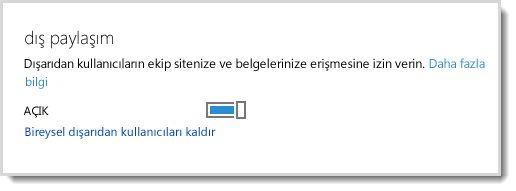
Not
- Dış paylaşımı devre dışı bıraktığınızda, özellik devre dışı bırakıldığı anda siteye erişimi olan tüm dış kullanıcıların siteye erişimi reddedilir ve bundan böyle davetiye gönderilemez. Özellik, SharePoint izin gruplarındaki dış kullanıcı adlarıyla yeniden etkinleştirilirse, bu kullanıcılar otomatik olarak siteye yeniden erişim sağlayabilecektir. Bir kullanıcının SharePoint sitesine erişimini kalıcı olarak engellemek için, bu kullanıcıları dış kullanıcılar listesinden kaldırabilirsiniz.
- Dış paylaşım özelliği genel olarak kapalıysa, paylaşılan tüm konuk bağlantılarının çalışması da durur. Özellik daha sonra yeniden etkinleştirilirse, bu bağlantılar da yeniden çalışmaya başlar. Belirli belgelere erişimi kalıcı olarak iptal etmek isterseniz, daha önce paylaşılan tek tek bağlantıları devre dışı bırakmak da mümkündür.
Tek tek dış kullanıcıları kaldırma
Dış kullanıcıların artık kendileriyle paylaşılmış olan sitelere erişmelerini önlemek için bu kullanıcıları kaldırmanız gerekiyorsa, Microsoft 365 Hizmet Ayarları'ndaki dış kullanıcılar listesinden kaldırarak bunu yapabilirsiniz.
- TAdminYöneticiService>Settings>sitelerine ve belge paylaşımına gidin.
- Tek tek dış kullanıcıları kaldır'ı tıklatın.
- Kaldırmak istediğiniz dış kullanıcıları seçin ve sonra Sil'i (çöp tenekesi simgesi) tıklatın.
Anonim konuk bağlantısını devre dışı bırakma
Bir belge konuk bağlantısı kullanılarak paylaşıldığında, belgenin özellikler menüsünde bu bilgiyi görebilirsiniz. Belgelerin konuk bağlantıları aracılığıyla nasıl paylaşılabileceğini öğrenmek için bkz. Microsoft 365'te SharePoint dosyalarını veya klasörlerini paylaşma.
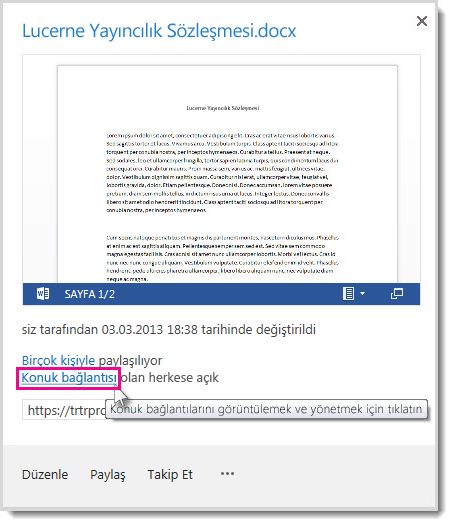
Konuk bağlantısı aracılığıyla paylaşılan bir belgeye erişimi, bağlantıyı devre dışı bırakarak iptal edebilirsiniz.
- Konuk bağlantısını kaldırmak istediğiniz belgenin bulunduğu kitaplığa gidin.
- Belgenin üzerine gelip Menüyü Aç'ı tıklatın.
- Konuk bağlantısıyla herkese açık tümcesindeki konuk bağlantısı bölümünü tıklatın.
- Konuk bağlantısı URL'sinin yanındaki Sil düğmesini tıklatın.
- Bağlantının devre dışı bırakılmasını isteyip istemediğiniz sorulduğunda, Bağlantıyı Devre Dışı Bırak'a tıklayın.
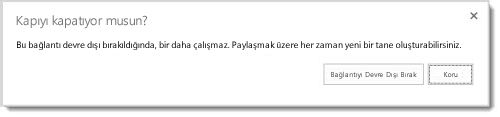
Kuruluşunuz dışından kişiler konuk bağlantısını kullanarak içeriğe erişmeye çalıştığında, içeriğe erişemeyeceklerini belirten bir ileti görürler.
Davetleri geri alma
Bir dış kullanıcıya gönderdiğiniz daveti geri çekmek isterseniz, kabul edilmeden önce bu daveti iptal edebilirsiniz.
Daveti geri çekmek istediğiniz siteye gidin.
-
Ayarlar
 >Site Ayarları'na gidin.
- Kullanıcılar ve İzinler altında Erişim istekleri ve davetleri'ni tıklatın.
- Dış Kullanıcı Davetleri altında, siteye davet etmek istemediğiniz kişiyi bulun ve menüyü açmak için Menüyü Aç'ı tıklatın.
- Özellikler penceresinde Geri Al'ı tıklatın.
Dış kullanıcı daveti zaten kabul etmişse ve erişimini kaldırmak istiyorsanız, atadığınız SharePoint izinler grubundan kullanıcıyı kaldırmak suretiyle bunu yapabilirsiniz.