
Dijital imzalar (dijital kimlik olarak da bilinir), ne için kullanılabileceği ve Word, Excel ve PowerPoint'te nasıl kullanılabileceği hakkında bilgi edinmek için bkz. Dijital imzalar hakkında her şey.
Word veya Excel'de (masaüstü) imza satırı oluşturma
Belge veya çalışma sayfasında, imlecinizi imza satırı oluşturmak istediğiniz konuma yerleştirin.
Ekle sekmesinde, Metin grubunda İmza Satırı Ekle'yi seçin.
İmza Ayarları iletişim kutusunda, imza satırının altında görüntülenecek bilgileri yazın:
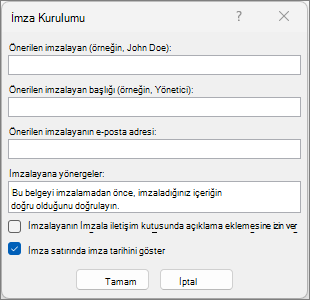
- Önerilen imzalayan: İmzalayanın tam adı.
- Önerilen imzalayanın başlığı: Varsa imzalayanın unvanı.
- Önerilen imzalayanın e-posta adresi: Gerekirse, imzalayanın e-posta adresi.
- İmzalayan için yönergeler: İmzalayan için "Belgeyi imzalamadan önce içeriğin doğruluğundan emin olun" gibi yönergeler ekleyin.
Aşağıdaki onay kutularından birini veya ikisini birden seçin:
• İmzalayanın İmza iletişim kutusuna açıklama eklemesine izin ver İzin imzalayan bir amaç için imzalama yazın.
• İmza satırında imzalama tarihini göster : Belgenin imzalandığı tarih imzayla birlikte görünecektir.Tamam’ı seçin.
Ek imza satırları eklemek için bu adımları tekrar edin.
Not
Belge imzalanmamış olarak kalırsa, İmzalar çubuğu görünür. İmza işlemini tamamlamak için İmzaları Görüntüle'yi seçin.

İmza satırını WordWord veya Excel (masaüstü)
Bir imza satırını imzaladığınızda, imzanızın ve dijital imzanın görünür bir örneğini eklersiniz.
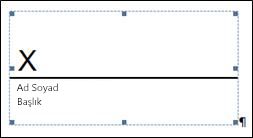
Dosyada, imza satırına sağ tıklayın ve İmzala'yı seçin.
Dosya Korumalı Görünüm'de açılırsa, dosya güvenilir bir kaynaktansa Yine de Düzenle'yi seçin.Aşağıdakilerden birini veya birden fazlasını yapın:
İmzanızın basılı sürümünü eklemek için X öğesinin yanındaki kutuya adınızı yazın.
El yazısı imza eklemek için mürekkepleme özelliğini kullanarak X işaretinin yanındaki kutuya imzanızı atın.
Yazılı imzanızın bir görüntüsünü kullanmak için Görüntü Seç'i belirleyin. Resim Ekle iletişim kutusundan, imza görüntüsü dosyanız için bir konum seçin, dosyayı seçin ve ardından Seç'i seçin.
Not
Çince (Geleneksel veya Basitleştirilmiş), Korece ya da Japonca dil sürümlerini kullanan müşteriler için Damga İmza Satırı seçeneği görünür.
İmzala'yı seçin.
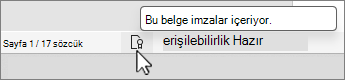
İmzalar düğmesi, belgenin veya çalışma sayfasının altında görünür.
Not
İmza satırını, imza satırına çift tıklayarak imzalayabilirsiniz. X'in yanına adınızı yazın.
Word veya Excel'den (masaüstü) dijital imzaları kaldırma
- Kaldırmak istediğiniz görünür imzayı içeren belgeyi veya çalışma sayfasını açın.
- İmza satırına sağ tıklayın ve İmzayı Kaldır'ı seçin.
- Evet’i seçin.
Not
Ayrıca bir imzayı İmza Bölmesi'nde imzanın yanındaki oku seçerek de kaldırabilirsiniz. İmzayı Kaldır'ı seçin.
Dijital imzalar hakkında her şey
- Dijital imza nedir?
- Word ve Excel'de imza satırları
- Word, Excel veya PowerPoint’te görünmez dijital imzalar
- Word, Excel veya PowerPoint'te görünmez dijital imza ekleme
- Word, Excel veya PowerPoint'ten görünmez dijital imzaları kaldırma
Dijital imza nedir?
Dijital imza, e-posta mesajları, makrolar veya elektronik belgeler gibi dijital bilgilerin elektronik, şifrelenmiş bir kimlik doğrulama damgasıdır. İmza, bilgilerin imzalayan kişiden geldiğinin ve değiştirilmediğinin kanıtıdır.
Sertifika imzalama ve sertifika yetkilisi
İmzalama sertifikası Dijital imza oluşturmak için, kimliği ispatlayan bir imzalama sertifikasına sahip olmak zorundasınız. Dijital olarak imzalanmış bir makro veya belge gönderdiğinizde, sertifikanızı ve bir ortak anahtarı göndermiş olursunuz. Sertifikalar sertifika yetkilisi tarafından verilir ve kredi kartlarında olduğu gibi süresi dolabilir veya iptal edilebilir. Sertifika çoğunlukla bir yıl geçerlidir; bundan sonra imzalayanın kimlik oluşturmak amacıyla bunu yenilemesi ya da yeni bir imzalama sertifikası edinmesi gerekir.
Not
Bu makalede ortak ve özel anahtarlar hakkında daha fazla bilgi edinebilirsiniz.
Sertifika yetkilisi (CA) Sertifika yetkilisi noter gibi tüzel bir kişiliktir. Dijital sertifikalarla uğraşır, geçerliliklerini doğrulamak için sertifikaları imzalar, hangi sertifikaların süresinin geçtiğini veya iptal edildiğini izler.
İpucu
Dijital sertifika alma hakkında daha fazla bilgi için bkz. Dijital sertifika alma ve dijital imza oluşturma.
Dijital imza neyi garanti eder?
- Özgünlük İmzalayan, imzalayan olarak doğrulanır.
- Bütünlük İçerik, dijital olarak imzalandığından beri değiştirilmemiştir.
- İnkar etmeme İmzalanan içeriğin kaynağını tüm taraflara ispatlar. İnkar etme, imzalayanın imzalanmış içerikle ilgisi olduğunu inkar etme eylemini belirtir.
- Noter onayı Güvenli bir zaman damgası sunucusunun zaman damgasını taşıyan Word, Excel veya PowerPoint dosyalarındaki imzalar, belirli koşullarda bir noter onayı kadar geçerlidir.
Bu güvencelerin sağlanması için, içeriği oluşturan kişi, aşağıdaki ölçütleri karşılayacak bir imza ile içeriği dijital olarak imzalamalıdır:
Dijital imza geçerlidir.
Dijital imza ile ilgili sertifika günceldir (süresi dolmamıştır).
Yayımcı olarak bilinen, imzalayan kişi veya kuruluş güvenilirdir.
Önemli
Geçerli bir zaman damgasına sahip olan imzalı belgelerin, imzalama sertifikasının kaç yıllık olduğuna bakılmaksızın geçerli imzaları olduğu kabul edilir.
Dijital imzayla ilişkili olan sertifika, imzalayan yayımcıya saygın bir sertifika yetkilisi (CA) tarafından verilmiştir.
Word ve Excel'de imza satırları
İmza satırı, baskı belgesinde görüntülenebilecek tipik bir imza yer tutucusuna benzer. Ancak farklı çalışır. Bir Microsoft 365 dosyasına imza satırı eklendiğinde yazar, olası imzacı hakkındaki bilgileri ve imzalayan için yönergeleri belirtebilir. Belgenin elektronik bir kopyası olası imzacıya gönderildiğinde, bu kişi imza satırını ve imzasının istendiği bir bildirimi görür. İmzalayanın yaptıkları:
- İmza yazma
- Mürekkeple yazılmış imzanın resmini seçme
- Dokunmatik ekranlı bir PC’de mürekkep oluşturma özelliğini kullanarak bir imza yazabilir
İmzalayan, belgeye görünür bir imza eklediğinde, imzalayanın kimliğini doğrulamak için aynı anda bir dijital imza eklenir.
Önemli
Dijital olarak imzalanmış bir belge, değişiklikleri önlemek için salt okunur olur.

Word, Excel veya PowerPoint'te görünmez dijital imzalar
Görünür olmayan dijital imza, tıpkı görünür bir dijital imza satırı gibi, belgenin orijinalliğinin, bütünlüğünün ve kaynağının doğrulanmasını sağlar. Görünür olmayan dijital imzaları Word belgelerine, Excel çalışma kitaplarına ve PowerPoint sunularına ekleyebilirsiniz.
İmzalı belgelerde, belgenin en altında İmzalar düğmesi bulunur. Ayrıca, imzalı belgeler için, Dosya sekmesine tıkladıktan sonra gördüğünüz Bilgi bölümünde imza bilgileri görünür.
Word, Excel veya PowerPoint'te (masaüstü) görünmez dijital imza ekleme
Bir belgenin özgünlüğünden, bütünlüğünden ve kaynağından emin olmak için görünmez bir dijital imza ekleyebilirsiniz. İmzalı belgelerde, belgenin en altında İmzalar düğmesi bulunur.
- Dosya sekmesinde Bilgi'yi seçin.
-
 , Belgeyi Koru Kilit Düğmesi, Bilgi Koru, , Çalışma Kitabını veya Bilgiyi Koru, , Sunuyu Koru'yu seçin.
 - Dijital İmza Ekle'yi seçin.
- Word, Excel veya PowerPoint iletisi görürseniz iletiyi okuyup Tamam'ı seçin.
- Taahhüt Türü listesinde, imza için bir seçenek belirleyin.
- İmzala iletişim kutusunda, Bu belgeyi imzalamanın amacı kutusuna amacı yazın.
- İmzala'yı seçin.
Bir dosya dijital olarak imzalandıktan sonra, İmzalar düğmesi görünür ve değişiklikleri önlemek için salt okunur hale gelir.
TWordWord, Excel veya PowerPoint'ten görünmez dijital imzaları kaldırın
- Kaldırmak istediğiniz görünmez imzayı içeren belgeyi, çalışma sayfasını veya sunuyu açın.
- Dosya sekmesinde Bilgi'yi seçin.
-
 seçin İmzaları Görüntüle.
 - Belge, çalışma sayfası veya sunu görünümü geri döner ve İmzalar bölmesi görünür.
- İmza adının yanındaki oku seçin.
- İmzayı Kaldır'ı ve ardından Evet'i seçin.