

Microsoft Office'te güvenilir konum, güvenli olduğuna güvendiğiniz dosyaları içeren bir klasördür.
Bir dosyanın Güven Merkezi tarafından denetlenmesini veya Korumalı Görünüm'de açılmasını istemediğinizde dosyayı depolamak için güvenilen bir konum kullanın. Özellikle makro, veri bağlantısı veya ActiveX denetimleri (etkin içerik denir) içeren dosyalar.
Dosyadaki etkin içeriğin güvenilir bir kaynaktan geldiğini düşünüyorsanız, en iyi yöntem dosyayı güvenilir bir konuma taşımaktır.
Dikkat
Güvenilir bir konumda depoladığınız tüm dosyalar sistem tarafından güvenli kabul edilir ve bazı güvenlik denetimlerini atlar. Oraya koyduğunuz dosyaların kaynağına güvendiğinizden emin olun.
Güvenilen konum ekleme
- Office uygulamanızda, Dosya sekmesinde Seçenekler'i ve ardından Güven Merkezi'ni seçin.
-
Güven Merkezi Ayarları'nı seçin ve sol gezinti bölmesinde Güvenilen Konumlar'ı seçin.
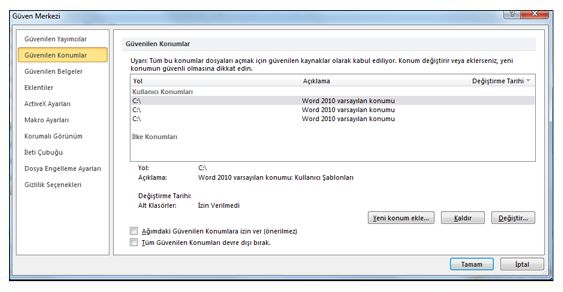
-
Yeni konum ekle'yi seçin.
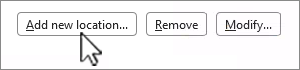
- Bir klasör bulmak ve seçmek için Gözat'ı seçin.
- Tüm pencereler kapanana kadar Tamam'ı seçin.
Güvenilen konumu kaldırma
- Office uygulamanızda, Dosya sekmesinde Seçenekler'i ve ardından Güven Merkezi'ni seçin.
- Güven Merkezi Ayarları'nı seçin ve sol gezinti bölmesinde Güvenilen Konumlar'ı seçin.
- Kaldırılacak konumu seçin ve ardından Kaldır'ı seçin.
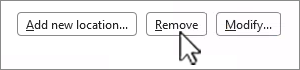
- Tüm pencereler kapanana kadar Tamam'ı seçin.
Güvenilen konumu değiştirme
- Office uygulamanızda, Dosya sekmesinde Seçenekler'i ve ardından Güven Merkezi'ni seçin.
- Güven Merkezi Ayarları'nı seçin ve sol gezinti bölmesinde Güvenilen Konumlar'ı seçin.
-
Güvenilen Konumlar listesinde bir konum belirleyin ve ardından Değiştir'i seçin.
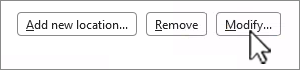
- İstediğiniz değişiklikleri yapın ve ardından Tamam'ı seçin.