

Office dosyasında güvenli olmayabilecek etkin içerik (makrolar, ActiveX denetimleri, veri bağlantıları gibi) veya hassas bilgiler varsa, İleti Çubuğu güvenlik uyarıları görüntüler. Bu gibi durumlarda, size olası sorunlara karşı uyarmak için sarı ve kırmızı renkte ve kalkan gibi bir simge içeren İleti Çubuğu gösterilir.
İçeriğin güvenilir bir kaynaktan geldiğini biliyorsanız, sarı İleti Çubuğu'nda İçeriği Etkinleştir'e tıklayarak bunu güvenilen bir belgeye dönüştürebilir veya oturumda içeriği etkinleştirebilirsiniz. Kırmızı İleti Çubuğu'nda, uyarı metnine tıklayabilirsiniz.
Ayrıca, burada ek bilgileri ve seçenekleri görüntülemek için Dosya sekmesine de tıklayabilirsiniz.
Aşağıda bazı İleti Çubuğu örnekleri yer alır:



Güvenlik uyarılarını istemezseniz İleti Çubuğunu kapatabilirsiniz.
Önemli
Güven Merkezi'ndeki ayarları değiştirmemenizi öneririz. Bunun sonucunda veriler kaybolabilir, çalınabilir veya bilgisayarınızda ya da ağınızda güvenlik ödünleri olabilir.
İleti Çubuğu'nda güvenlik uyarılarını veya İlke İpuçlarını açma veya kapatma
Dosya sekmesindeki >Seçenekler'i tıklatın.
Güven Merkezi Güven Merkezi>Ayarları'nı tıklatın.
İleti Çubuğu'nu tıklatın.
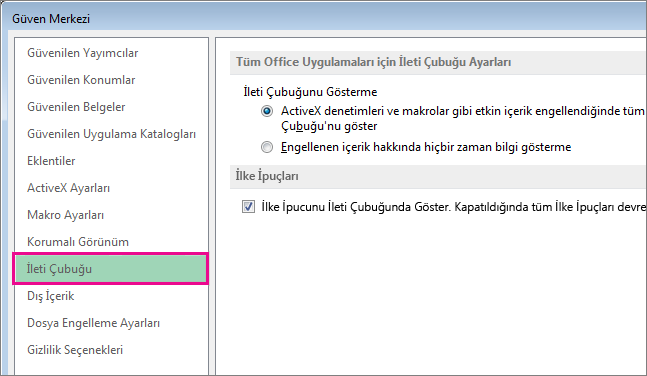
İleti Çubuğu sekmesindeki seçenekleri kullanırken aşağıdaki bilgilerden yararlanın.ActiveX denetimleri ve makrolar gibi etkin içerik engellendiğinde tüm uygulamalarda İleti Çubuğu'nu göster - Bu varsayılan ayardır. Olası güvenilmeyen içerik devre dışı bırakıldığında İleti Çubuğu görüntülenir.
Not
Güven Merkezi'nin Makro Ayarları alanında Bildirimde bulunmadan tüm makroları devre dışı bırak'ı seçerseniz seçenek belirlenmez ve İleti Çubuğu görüntülenmez.
Engellenen içerik hakkında hiçbir zaman bilgi gösterme - Bu seçenek, Güven merkezi güvenlik ayarları dikkate alınmaksızın İleti Çubuğu'nu kapatır ve güvenlik sorunlarıyla ilgili hiçbir uyarı görüntülenmez.
Not
Bu ayar, Office Korumalı Görünüm'de açıldığında gördüğünüz ileti çubuğunu değiştirmez.
İleti Çubuğu'nda İlke İpucu'nu gösterme. Bunun kapatılması tüm İlke İpuçlarını (kuruluşunuz zorunlu tutmadıysa) devre dışı bırakır.- Bu seçeneğin işaretlenmesi, belgeniz kuruluşunuzdaki bir ilkeyle çakışırsa İleti Çubuğu'nda bir İlke İpucu görüntülenmesine neden olur. Örneğin, belgenizde kredi kartı numaraları veya müşteri hesap numaraları gibi hassas bilgiler varsa, İlke İpucu gösterilebilir.
Not
İlke İpuçlarının gösterilmesi için, yöneticinizin daha önce size bildirilecek bir ilke oluşturmuş olması gerekir. Kuruluşunuzda, bu seçeneği kapattığınızda bile İlke İpucu gösterilmesine neden olacak ilkeler bulunabilir. Genelde, "yalnızca bildirim" İlke İpuçlarının gösterilmesini engelleyebilirsiniz; ancak ilkeler bir işlem yapmanızı gerektiriyorsa, İlke İpuçlarını gösterme seçeneğini ayarlamamış olsanız bile İleti Çubuğu görüntülenir.