-
sununuzu ayarlayın ve istediğiniz çizimler, animasyonlar ve geçişlerle tamamlayın.
-
Dosya > Dışarı Aktar > Animasyonlu GIF Oluştur'u seçin.
-
İsterseniz aşağıdakileri ayarlayın:
-
Kalite: Kalite ayarını daha yüksek veya daha düşük olarak değiştirmek için açılan menüyü kullanın. Varsayılan değer Orta'dır.
-
Zamanlama: Her slaytta harcanan en düşük Saniye sayısı'nı seçin. Varsayılan değer 1 saniyedir.
-
Slaytlar: Slayt gösterisinin tamamını dışarı aktarmak istemiyorsanız slayt aralığını ayarlar. Varsayılan değer tümüdür.
-
-
GIF Oluştur'u seçin. PowerPoint sununuzu GIF olarak kaydeder ve bittiğinde size bildirir. Sonuç, sürekli döngüye .gif bir dosyadır.
Diğer ayrıntılar için Slayt gösterisinden animasyonlu GIF oluşturma makalesine bakın.
-
sununuzu ayarlayın ve istediğiniz çizimler, animasyonlar ve geçişlerle tamamlayın.
-
Dosya > Dışarı Aktar’ı seçin.
-
Dosya Biçimi'nin altında Animasyonlu GIF'i seçin.
-
İsterseniz aşağıdakileri ayarlayın:
-
Görüntü kalitesi: Kalite ayarını daha yüksek veya düşük olarak değiştirmek için açılan menüyü kullanın. Varsayılan değer Orta'dır.
-
Zamanlama: Her slaytta harcanan en düşük Saniye sayısı'nı seçin. Varsayılan değer 1 saniyedir.
-
Slaytlar: Slayt gösterisinin tamamını dışarı aktarmak istemiyorsanız, kullanmak istediğiniz slayt aralığını ayarlar. (Varsayılan ayar tüm slaytlardır).
-
-
Dışarı Aktar'ı seçin. PowerPoint sununuzu GIF olarak kaydeder ve bittiğinde size bildirir. Sonuç, sürekli döngüye .gif bir dosyadır.
Diğer ayrıntılar için Slayt gösterisinden animasyonlu GIF oluşturma makalesine bakın.
animasyonlu GIF oluşturmak şu anda Web için PowerPoint içinde mümkün değildir. Ancak PowerPoint masaüstü uygulamasında animasyonlu GIF oluşturabilirsiniz.
-
Masaüstü uygulamasını açmak için şeridin üst kısmında Düzenleme

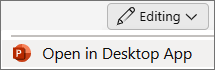
PowerPoint masaüstü uygulamanız yok mu? Microsoft 365'i deneyin veya satın alın.