
Bu konu başlığı, yeni iş ortağı yönetim merkezi önizlemesine giriş sağlar ve Microsoft 365'teki iş ortağı yönetim merkezi hakkında sık sorulan soruları listeler. Başka bir iş ortağı içeriğini mi arıyorsunuz? İş ortakları için yardım konusuna göz atın.
Microsoft 365 İş Ortağı yönetim merkezine gitme
İş ortağı yönetim merkezine gitmek için şu adımları izleyin
İş veya okul hesabınızla Office 365'te oturum açın.
İş Ortağı’na tıklayın.
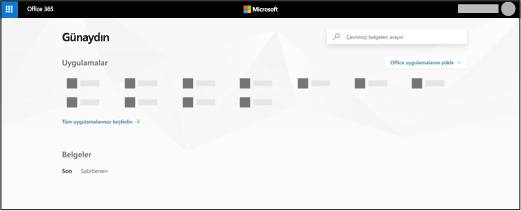
Aradığınız uygulamayı bulamıyor musunuz? Kullanabileceğiniz Microsoft 365 uygulamalarının alfabetik sıralanmış listesini görmek için uygulama başlatıcısından Diğer uygulamalar'ı seçin. Buradan belirli bir uygulama için arama yapabilirsiniz.
Microsoft 365 İş Ortağı yönetim merkezi özellikleri ve ayarları
İş ortağı yönetim merkezi önizlemesinin Giriş sayfası şöyle görünür:
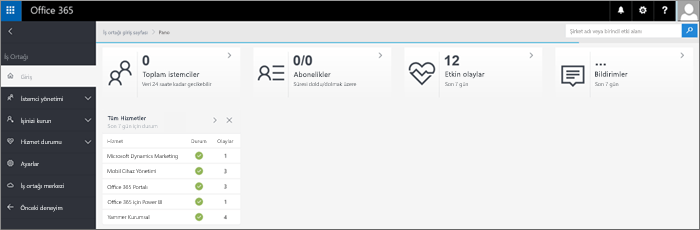 Burada, İş Ortağı yönetim merkezinin sol gezinti bölmesinde bulunan özellikleri ve ayarları bulabilirsiniz.
| Menü | Amacı |
|---|---|
| Giriş | Bu, İş Ortağı yönetim merkezi önizlemesinin giriş sayfasıdır. Müşterilerinizi nereden yöneteceğinizi, müşterilerinizin süresi dolan aboneliklerini, hizmet olaylarını ve daha fazlasını buradan görürsünüz. |
| Müşteri yönetimi | Müşteri yönetimi sayfalarında, müşterileriniz hakkında bilgileri ve müşterilerinizin aboneliklerini görüntüleyebilir, temsilci yönetici olarak oturum açabilir ve daha fazlasını yapabilirsiniz. Ayrıntılar için Müşteri yönetimi sayfaları hakkında daha fazla bilgi bölümüne bakın. |
| Hizmet istekleri | Hizmet istekleri sayfasında, müşterileriniz adına yaptığınız tüm hizmet isteklerinin durumunu görüntüleyebilirsiniz. Bu istekleri, başvuru numarası sağlayarak veya şirket adıyla da arayabilirsiniz. |
| İşinizi kurma | Bu sayfayı, bir iş ortağı danışmanıysanız görürsünüz. Bu sayfada bir deneme sürümü oluşturabilir veya abonelik satın alabilir, ya da temsilci yönetici olmak için istekte bulunabilirsiniz. |
| Hizmet durumu | Hizmetin durumu sayfasında tüm hizmetlerin sistem durumunu toplu halde görüntüleyebilirsiniz. Exchange gibi bir hizmete tıklayarak o hizmete ait olayların listesini alabilir, sonra da olayın numarasına tıklayarak olay düzeyinde ayrıntıları görebilirsiniz. |
| Ayarlar sayfası | Ayarlar sayfasında, hizmet olayları olduğunda bildirim almak için e-postanızı ayarlayabilirsiniz. |
Microsoft İş Ortağı Merkezi'ne gitmek için İş Ortağı Merkezi'ni seçebilir ve müşterilerinizi önceki İş Ortağı yönetim merkezinde yönetmek için Önceki deneyim'i seçebilirsiniz.
Müşteri yönetimi sayfaları hakkında daha fazla bilgi
Müşteri yönetimi sayfalarında, müşterilerinizi düzenlemek ve onlara erişmek için yapabileceğiniz birçok şey vardır.
Müşteri listesi sayfasında müşterilerinizi Tüm müşteriler, Bayraklı veya Son erişilenler görünümlerinde görüntüleyebilirsiniz. Ayrıca, Müşterileri indir sekmesinde müşteri listenizi csv dosyası olarak indirebilirsiniz.
Tüm müşteriler görünümünde, şirket adını veya müşterinin birincil etki alanı adını kullanarak müşteri de arayabilirsiniz.
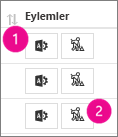
 Tüm istemciler listesinin Eylemler sütununda Microsoft 365 yönetim merkeziMicrosoft 365 yönetim merkezi simgesini seçerek o müşterinin yönetim merkezine temsilci yönetici olarak erişebilir (1) veya müşterinizin hizmet istekleri sayfasını görüntülemek için Hizmet istekleri (2) simgesini seçebilirsiniz.
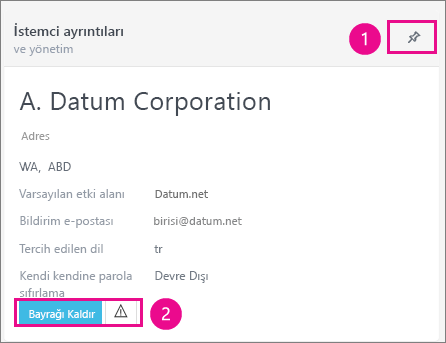
 Tüm müşteriler listesinden bir müşteri seçerseniz, müşteri ayrıntıları kartı açılır. Müşteri ayrıntıları kartında şunları yapabilirsiniz:
- Kolay erişim için müşteriyi giriş sayfasına sabitleme.
- Bayraklı listesine taşımak için müşteriye bayrak ekleme. Ayrıca Hizmet durumu simgesi sarı renkteyse, hizmet durumunda sorun olup olmadığına bakabilirsiniz.
SSS
-
İstemcilerimi neden göremiyorum?
Şimdi istemcilerinizi görmek için kullanabileceğiniz 3 olası filtre vardır:
Yok - Bu filtreye yalnızca 100’den az istemcisi olan İş Ortakları erişebilir ve istemcilerinizin tümü görüntülenir.
Bayraklı istemciler: İstemci Listesinin sağ tarafındaki İstemci Ayrıntıları bölmesinde en sık ziyaret ettiğiniz istemcileri seçin ve bunlara bayrak ekleyin. En çok 30 istemciye bayrak ekleyebilirsiniz. 30’dan fazlasına bayrak eklerseniz, en eski Bayrakla İşaretli İstemci (en uzun süre bayrakla işaretli kalmış olan), artık işaretli olmaz. (Not: İstemcilere bayrak eklemek için Genel Yönetici yetkisi gerekir.)
Son Erişilenler - Bayrakla İşaretli İstemciler, daha önce açıklandığı gibi bayrakla işaretlediğiniz istemcilerdir. Son Erişilen istemciler, en son eriştiğiniz 30 istemcidir. -
İstemcilerimin varsayılan görünümü nedir?
İstemcilerinizin sayısı 100’ün altındaysa, varsayılan filtre Yok filtresidir.
İstemcilerinizin sayısı 100’ün üstündeyse, varsayılan filtre Bayrakla işaretli istemciler filtresidir. Varsayılan görünümde gösterilmese bile, yine de tüm istemcileriniz içinde arama yapabilirsiniz. -
İstemci listeme eklediğim yeni istemciyi neden göremiyorum?
Yeni istemci eklediyseniz ve bunu istemci listenizde görmüyorsanız, arama alanında söz konusu istemciyi aramayı deneyin. İstemci yine gösterilmezse, veritabanlarının eşitlenmesi için birkaç dakika bekleyin ve yeniden deneyin. -
Yeni kısmi aramayı nasıl kullanabilirim?
Adlarının veya etki alanı adlarının yalnızca başlangıç bölümünü yazarak istemcileri arayın. Arama sonuçlarında, arama ölçütleriniz temelinde en çok 100 istemci görüntülenir.
İş Ortağı Yönetici Yönetici Center hakkında daha fazla bilgi edinin.