Sorunu belirlemenize yardımcı olması için aşağıdaki seçenekleri deneyin:
Diğer programlarda yazdırmayı sınayın
- WordPad'i açın.
- Yeni bir belgede, Bu bir sınamadır.
-
Dosya menüsünde Yazdır'ı seçin.
- Dosyayı yazdırmak için Tamam'ı veya Yazdır'ı seçin.
WordPad'den yazdıramıyorsanız, yazdırma sorunu Microsoft 365 uygulamanıza özgü değildir.
Windows'ta yazıcı bağlantısı ve yazdırma sorunlarını düzeltme başlıklı makaledeki adımları izleyerek sorunu çözmeyi deneyebilirsiniz.
WordPad'den yazdırabildiyseniz, sonraki adıma geçin.
Başka bir dosyayı yazdırmayı sınayın
- Aynı Microsoft 365 uygulamasında yeni ve boş bir dosya açın.
- Aşağıdaki metni yazın: Bu bir sınamadır.
- Dosyayı kaydedin ve yazdırmayı yeniden deneyin.
Test dosyasını yazdırırken sorun yaşamıyorsanız, yazı tipini özgün dosyayla aynı olacak şekilde değiştirmeyi deneyin. Ayrıca, özgün dosyada tablo, küçük resim veya çizim nesnesi varsa, test dosyasının bunu da içerdiğinden emin olun.
Bu değişiklikleri yaptıktan sonra dosyayı kaydedin ve yazdırmayı deneyin.
Test dosyasını yazdırabiliyorsanız, özgün dosya bozuk olabilir. Bozuk Microsoft 365 dosyalarında sorun giderme hakkında daha fazla bilgi için aşağıdaki makalelerden birine gidin:
Test dosyasını ve özgün dosyayı yazdırmada sorun yaşıyorsanız sonraki adıma geçin.
Çevrimiçi onarım çalıştırın
Çevrimiçi onarımı çalıştırmak için Office uygulamasını onarma başlığı altında verilen adımları izleyin ve dosyayı yazdırmayı deneyin.
Bu makalede, aşağıdakiler gibi bariz şeylerden birkaçını zaten kontrol ettiğinizi varsayacağız:
- Yazıcı açık mı?
- Yazıcıda kağıt, mürekkep ve/veya toner var mı?
- Yazıcıya ve bilgisayara giden tüm kablolar güvenli bir şekilde bağlı mı?
Not
Yazıcınızda bir hata mesajı görüntüleniyorsa, söz konusu hata mesajıyla ilgili destek için yazıcının üreticisiyle iletişime geçin.
Bu makale, belgenizi yazdıramadığınızda sorun gidermeye yöneliktir. Bir belgeyi nasıl yazdıracağınızla ilgili sorularınız varsa: Office for MacOffice Mac veya sayfanın her iki yüzüne de yazdırma (iki yönlü) gibi özel şeyleri nasıl yapacağınızla ilgili sorularınız varsa, bkz. Belgeyi TMac için WordMac için Word.
Tüm Apple yazılım güncelleştirmelerinin yüklü olduğundan emin olun
Yazdırma sorunlarını gidermek için yapmanız gereken ilk şey, tüm Apple yazılım güncelleştirmelerinizin yüklü olduğundan emin olmaktır. Bunu yapmak için: sol üst köşedeki Apple düğmesini tıklayın ve Yazılım Güncelleme'yi seçin. Yazılım Güncelleştirme sihirbazını gözden geçirin ve bulduğu tüm güncelleştirmeleri indirip yüklemesini sağlayın.
Güncelleştirmeler tamamlandıktan sonra bilgisayarınızı yeniden başlatın ve yazdırma işini yeniden deneyin. Hala yazdırılmıyorsa, yazıcınız duraklatılmış olabilir veya başka bir yazdırma işi kuyruğu bekletiyor olabilir.
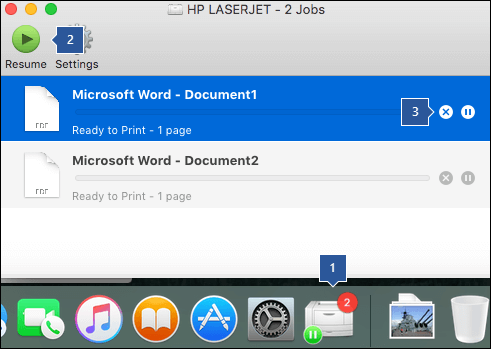
Yazıcınızın duraklatılmadığından emin olma
- Yazıcının kuyruk penceresini
 açmak için Dock'ta yazıcının simgesine tıklayın.
- Araç çubuğunda
 yazıcının duraklatıldığını belirten Sürdür düğmesini görüyorsanız.
Devam düğmesini tıklatın ve yazdırmanın devam edip etmediğine bakın.
Yazıcı duraklatılmamışsa, ancak yazdırma işleri bir şekilde birikiyorsa, o işle ilgili bir hata nedeniyle başka bir yazdırma işi kuyruğa takılıyor olabilir. Bu işi temizlemek için seçin, ardından sağdaki  İşi Sil düğmesine tıklayın.
Yeni bir belgede yazdırmayı sınayın
Sorun belgenizde olabilir, dolayısıyla bu fikrinizi sınamak için farklı bir belgeden yazdırmayı deneyelim.
- Yazdırmakta zorlandığınız Office programında (WordWord, Excel, PowerPoint vb.) yeni bir dosya oluşturun. Bunu yapmak için Dosya>Yeni'yi tıklatın
- Birkaç sözcüklük rastgele metin yazın
- Belgeyi yazdırmayı deneyin
Başarıyla yazdırılırsa bu, bize mevcut belgenizde sorun olduğunu gösterir.
Word dosyalarınızı ve belgelerinizi nasıl kurtaracağınızı öğrenin.
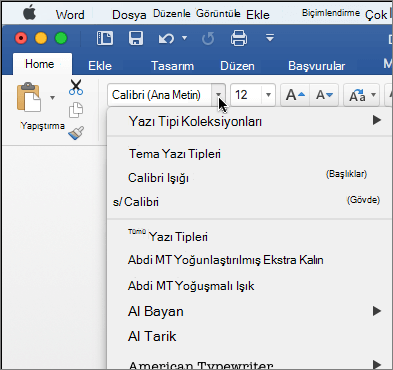
Başarıyla yazdırılamazsa, örnek metninizi seçerek, şeritte Yazı Tipi açılan listesini seçerek ve farklı bir yazı tipi seçerek metninizin yazı tipini değiştirmeyi deneyin. Yazdırmayı yeniden deneyin. Başarıyla yazdırılırsa bu, bize sorunun kullandığınız yazı tipinde olduğu anlamına gelir. En kolay çözüm, metniniz için farklı bir yazı tipi kullanmaktır.
Başka bir programdan yazdırmayı deneyin
Başka bir programın yazıcıyla iletişim kurup kuramadığını ve yazıcı sürücüsünün çalışıp çalışmadığını sınamak için Notlar gibi başka bir programdan yazdırmayı deneyin. Mac'inizde Notlar uygulamasını başlatın, var olan bir notu açın veya bazı örnek metinlerle yeni bir not oluşturun, sonra Dosya>Yazdır'ı tıklayın ve yazdırılıp yazdırılmayacağına bakın.
Notlardan başarıyla yazdırılıyorsa bu, bize Microsoft Office yüklemenizle ilgili bir sorun olduğunu bildirir. Bu durumda Office'i Mac bilgisayarınızdan kaldırıp yeniden yüklemeniz gerekebilir.
Yeniden yüklemeden önce tamamen kaldırarak Office Mac sorunlarını giderme bölümüne bakın.
Başka programlardan başarıyla yazdırılmıyorsa bu, yazıcı sürücüleri veya yapılandırmayla ilgili bir sorun olabileceğini gösterir.
Yazıcıyı silin ve OSX'e yeniden yükleyin
Yazıcıyı silmek ve eklemek için şu adımları izleyin:
- Ekranın sol üst köşesindeki Apple logosuna tıklayın
-
Sistem Tercihleri'ne tıklayın
-
Yazıcılar & Tarayıcılar'a tıklayın
- Kaldırmak istediğiniz yazıcıyı seçin
-
Sil'e (-) tıklayın
- Yeni bir yazıcı eklemek ve test etmek için Ekle'ye (+) tıklayın
-
Bağlantı Yöntemi listesinde, yazıcınızın kullandığı bağlantı yöntemini tıklatın
-
Yazıcı listesinde, eklemek istediğiniz yazıcıyı tıklatın ve ardından Ekle'yi tıklatın
Microsoft Office uygulamanıza Geri dön ve yeni eklediğiniz yazıcıya yazdırmayı deneyin. Hala yazdırılmıyorsa, yazıcı sürücüsü dosyalarınızı değiştirmeniz gerekebilir.
Yazıcı sürücüsü dosyalarınızı kaldırma ve yeniden yükleme
Yazıcınızı silip yeniden yüklemek bu yazıcının ayarlarını sıfırlar, ancak yazıcı sürücüsü dosyalarını her zaman değiştirmeyebilir. Bunları değiştirmek için aşağıdaki adımları izleyin:
Ekranın sol üst köşesindeki Apple logosuna tıklayın
Sistem Tercihlerini Seçin
Yazıcıları & tarayıcıları seçme
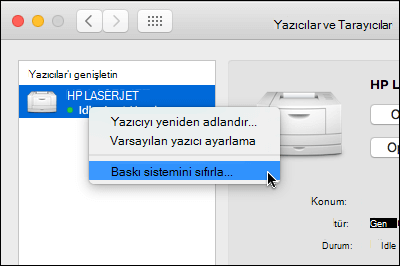
Control+Cihaz listesinde herhangi bir yere tıklayın.
Kısayol menüsünden Yazdırma sistemini sıfırla'yı seçin.
Finder'daKlasöre Git'i> seçin ve /Library/Printers/ klasörüne gidin.
Görüntülenen Yazıcılar klasöründe, Düzenle'yi> tıklayın,Tümünü Seç'i seçin, ardından bu sürücüleri içeren yeni bir klasör oluşturmak için Seçimle>Dosya Yeni klasör'ü seçin. Klasör, varsayılan olarak "Öğeleri İçeren Yeni Klasör" olarak adlandırılır ve bu, amaçlarımız için uygundur. İşimiz bittiğinde, yer kazanmak için bu klasörü silebilirsiniz.
Yazıcıyı silip yeniden yüklemek için yaptığınız işlemi yineleyin. Bu sefer sisteminiz yeni yazıcı sürücüleri de indirip yükleyecektir.
Office'e Geri dön ve yazdırmanızı yeniden test edin. Yine de çalışmıyorsa, soruna yazıcı tercihi dosyalarınız neden olabilir.
Yazıcı tercih dosyalarını değiştirin
Bozuk yazıcı tercih dosyaları yazdırma sorunlarına neden olabilir. Yazıcı tercih dosyalarını değiştirmek için şu adımları izleyin:
Masaüstünde Dosya'ya tıklayın, Yeni Klasör'e tıklayın, yazın Print Prefsve klavyenizde RETURN tuşuna basın
Git menüsünde Giriş'e tıklayın
Kitaplığı Aç
Not
Kitaplık klasörü MAC OS X Lion'da gizlidir. Bu klasörü görüntülemek için OPTION tuşunu basılı tutarak Git menüsüne tıklayın
Tercihler'e tıklayın
Apple veya Command tuşunu basılı tutun ve ardından her com.apple.print.*.plist dosyasına tıklayın. Örneğin, Apple tuşunu basılı tutarak com.apple.print.PrintCenter.plist ve ardından com.apple.print.PrintingPrefs.plist öğesine tıklayın. Bu örnekte, com.apple.print.PrintCenter.plist ve com.apple.print.PrintingPrefs.plist dosyaları vurgulanmalıdır
5. adımda vurguladığınız dosyaları, 1. adımda oluşturduğunuz Print Prefs klasörüne sürükleyin.
Mac'inizi yeniden başlatın
Microsoft Office MacMicrosoft Office Mac sayfasından yazdırmayı yeniden deneyin.
Ayrıca bkz.
Mac'inizde yazıcı sorunlarını çözme

