

Microsoft Launcher nedir?
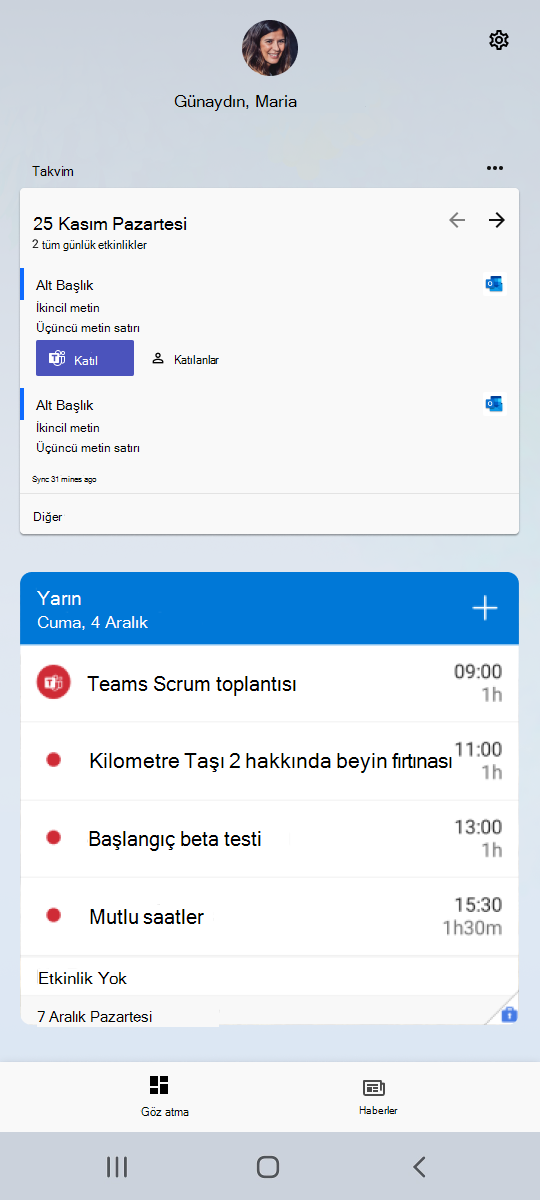
Microsoft Launcher, tüm cihazlarınızda daha üretken olmanızı sağlayan yeni bir giriş ekranı deneyimi sağlar. Microsoft Launcher, telefonunuzdaki her şeyi düzenlemenize olanak tanıyarak son derece özelleştirilebilir. Kişiselleştirilmiş akışınız, hareket halindeyken takviminizi, yapılacaklar listelerinizi ve Sticky Notes görüntülemeyi kolaylaştırır. Microsoft Launcher'ı yeni giriş ekranınız olarak ayarladığınızda en sevdiğiniz uygulamalarla yeni bir başlangıç yapabilir veya mevcut giriş ekranı düzeninizi içeri aktarabilirsiniz.
Nasıl INasıl yaparım? set up Microsoft Launcher?
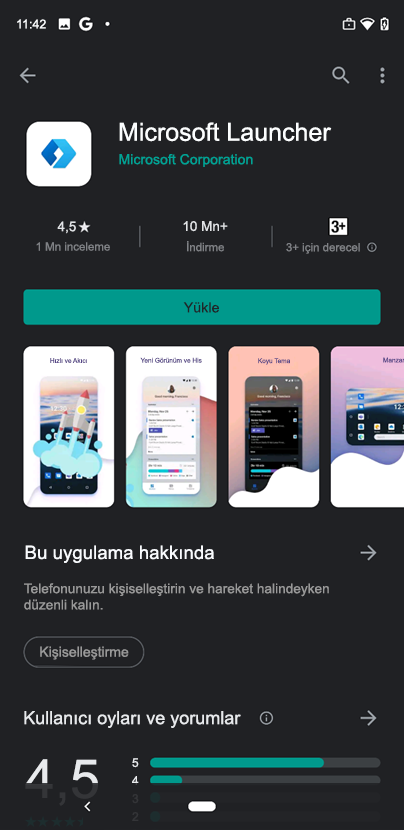
Uygulamayı Google Play'den indirin, ardından kurulum ve oturum açma yönergelerini izleyin. En iyi deneyim için Microsoft hesabınız ve iş/kişisel hesabınızla oturum açmanızı öneririz.
Lütfen unutmayın: Microsoft Launcher'ı indirmek, varsayılan başlatıcının yerini alır. Microsoft Launcher, Android telefonda kullanıcının bilgisayarının giriş ekranını çoğaltmaz. Kullanıcılar yine de Google Play'den yeni uygulamalar satın almalı ve/veya indirmelidir.
Sistem gereksinimleri
Telefon, Android 7.0 veya üzeri sürümleri destekler
Kullanıcılar Microsoft Launcher'ı Google Play'den indirmelidir. Microsoft Launcher'ı indirmek, varsayılan başlatıcının yerini alır. Microsoft Launcher, Android telefonda kullanıcının bilgisayarının giriş ekranını çoğaltmaz. Kullanıcılar yine de Google Play'den yeni uygulamalar satın almalı ve/veya indirmelidir.
Başlatıcı nedir?
Başlatıcı, Android telefonunuz için masaüstü bilgisayar için neyse odur; başlatıcılar telefonunuzda arka plan arabirimi sağlar ve hızlı ve kolay erişim ihtiyacınız olan her şeyi düzenlemenize yardımcı olur.
Her Android cihazı varsayılan bir başlatıcı ile önceden programlanmış olarak gelir, ancak Microsoft Launcher gibi üçüncü taraf başlatıcıları da indirebilirsiniz. Üçüncü taraf başlatıcılar, telefonunuzun görünümünü daha fazla özelleştirmenize olanak tanır ve Microsoft Launcher, telefonunuz ile bilgisayarınız arasında fotoğraf ve dosya görüntülemeyi kolaylaştırarak üretkenliği artırmayı benzersiz bir şekilde teşvik eder.
Microsoft Launcher'ı indirdiğimde telefonum değişir mi?
Giriş ekranı düzeninizi özelleştirmenize yardımcı olmak için herhangi bir başlatıcının birincil işlevi. Bu nedenle, Microsoft Launcher'ı indirdiğinizde telefonunuzda basitliği, üretkenliği ve keyfi optimize etmek için özenle hazırlanmış güncellenmiş bir görünüm görebilirsiniz.
Geçişi kolaylaştırmak için Microsoft Launcher'ı diğer başlatıcıların çoğuyla uyumlu hale getirdik, böylece önceki düzeninizi kolayca içe aktarabilirsiniz. Ayrıca sıfırdan yeni bir başlangıç yapmayı ve yeni bir ana ekran oluşturmayı da seçebilirsiniz.
Microsoft Launcher'ı indirdikten sonra önceki başlatıcıya/giriş ekranıma erişmeye devam edebilir miyim?
Evet, ancak Android cihazlar aynı anda yalnızca bir başlatıcı kullanmayı desteklediğinden, başlatıcılar arasında geçiş yapmanın kolay bir yolu yoktur. Ancak önceki başlatıcınızın hâlâ erişilebilir olduğundan emin olabilirsiniz, böylece eski bilgilerinizi kaybetme endişesi duymadan Microsoft Launcher'ın neler sunabileceğini keşfetmekte özgürsünüz.
Microsoft Launcher iş ihtiyaçlarımı karşılamama nasıl yardımcı olabilir?
Launcher, şirkete ait tam olarak yönetilen cihazlarda kurumsal BT yöneticisine duvar kağıdını, uygulamaları ve simge konumlarını seçerek yönetilen cihaz giriş ekranlarını özelleştirme olanağı sunar. Bu, farklı OEM cihazları ve sistem sürümlerinde yönetilen tüm Android cihazların görünümünü ve hissini standartlaştırır.
Android İş Profili
Android İş Profili nedir?
Android İş Profili (AWP), telefonunuzun kişisel bilgilerini gizli ve işten ayrı tutarken, iş kaynaklarınıza tek bir cihazdan güvenli erişim sağlayan yeni Android Enterprise özelliğidir.
Microsoft Launcher'ı nasıl etkiler?
İş profili kişisel ve iş bilgilerinizi ayrı tuttuğundan, artık Akış sayfasında iş ve kişisel verilerin karma bir görünümünü görmezsiniz.
Geçici çözüm olarak, Microsoft Launcher'ı yönetilen Google Play Store'dan yükleyebilir/indirebilir ve iş (AAD) hesabınızla oturum açabilirsiniz. Ardından avatarınıza dokunup görüntülemek istediğiniz haber akışını seçerek kişisel ve iş hesaplarınız arasında geçiş yapabilirsiniz.
Nasıl ayarlarım?
Adım 0 – Cihazınızda zaten iş profili oluşturduysanız ve önceki oturumdan AAD oturumu açarak besleme sayfanıza dönerseniz, bu bildirimlerden birini görebilirsiniz.
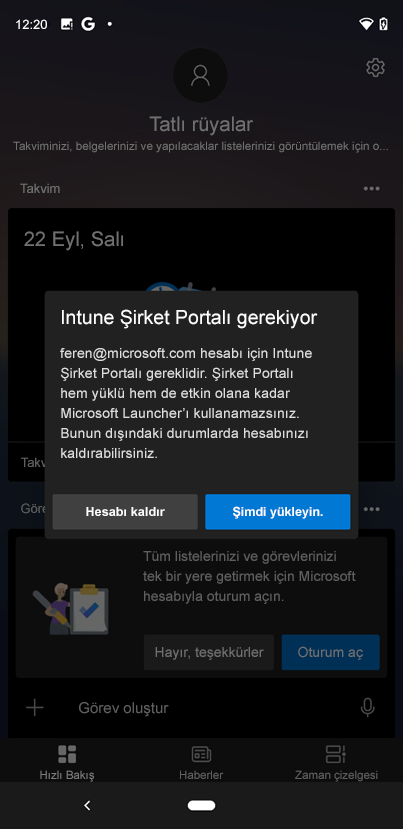
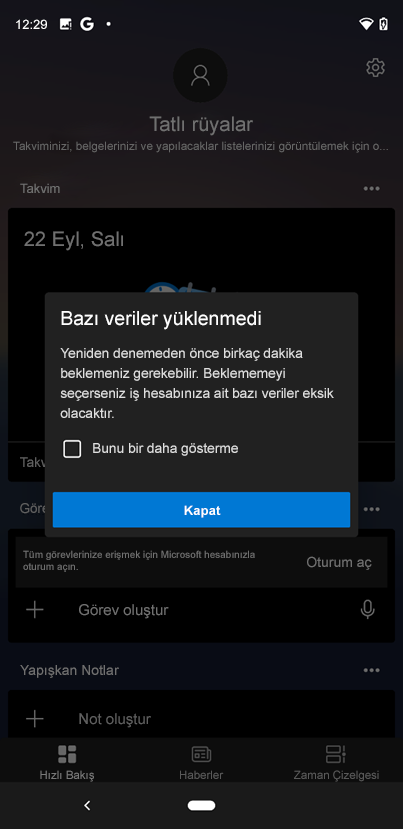
Bu durumla karşılaşırsanız, oturumu kapatın ve Adım 7'ye geçin. Aksi takdirde, Adım 1'den başlayın
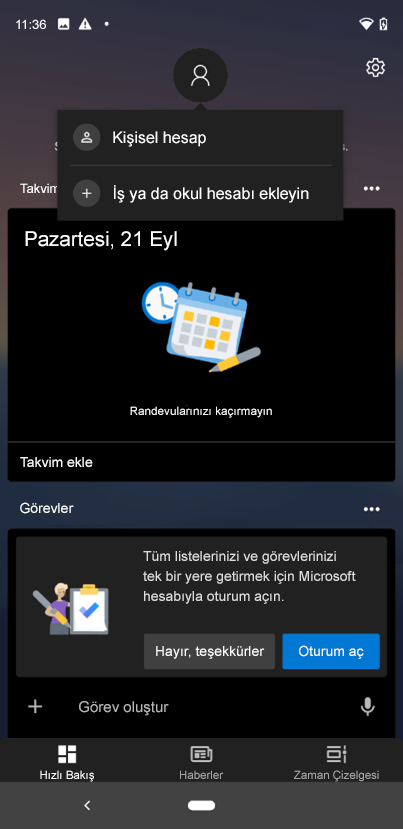
Adım 1 – MS Launcher beslemesinden avatarınıza ve ardından "İş veya okul hesabı ekle" düğmesine dokunun.
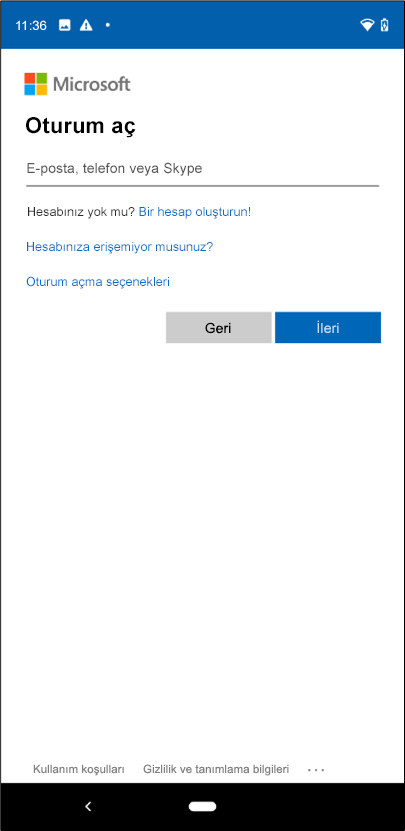
Adım 2 – Oturum açma kimlik bilgilerinizi girin ve "İleri"ye dokunun.
Adım 3 – Cihazınızda bir iş profili oluşturmak için "Şimdi kaydol"a dokunun. Bu, iş verilerinizi koruyacak ve kişisel verilerinizi ayrı tutacaktır.
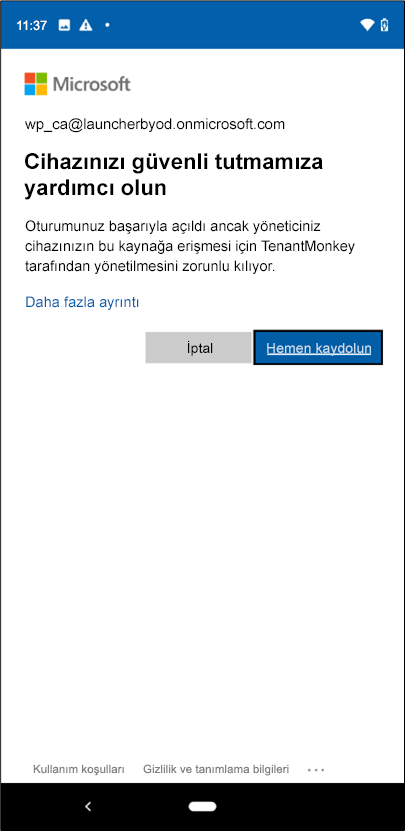
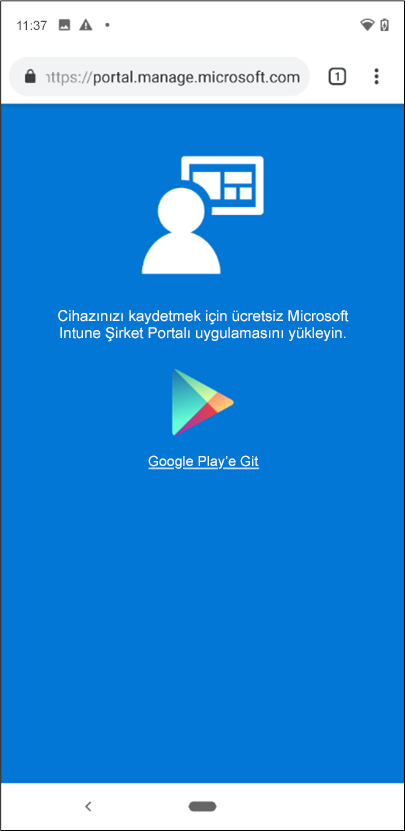
Adım 4 – Ardından, şirket portalı web sayfasına yönlendirileceksiniz. TIntune Şirket Portalı'nı, Intune Şirket Portalı uygulamasını (kişisel) indirmek/güncelleştirmek için "Google Play'e Git"e (solda) dokunun. İndirme işlemi tamamlandığında "Aç"a dokunun.
Not: Intune Şirket PortalıIntune Şirket Portalı uygulaması (kişisel) Android telefonunuza ve/veya Surface Duo'nuza önceden yüklenmiştir.
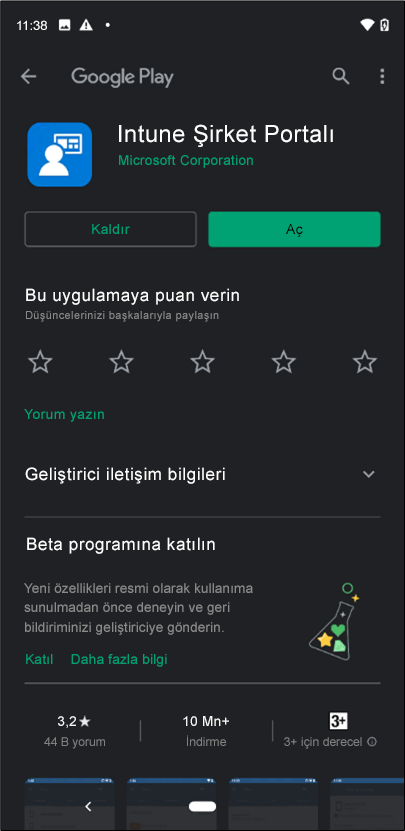
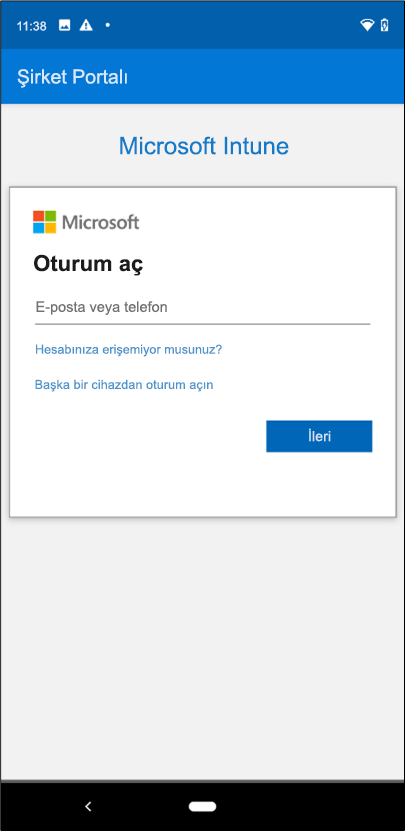
Adım 5 – TŞirket Portalı TŞirket Portalı uygulamasına giriş yapmak için kimlik bilgilerinizi girin
Adım 6 – Şirket Portalı uygulamasında bir iş profili oluşturmak için talimatları izleyin. İşiniz bittiğinde sayfada "Başlamaya hazırsınız!" ifadesi görüntülenir.
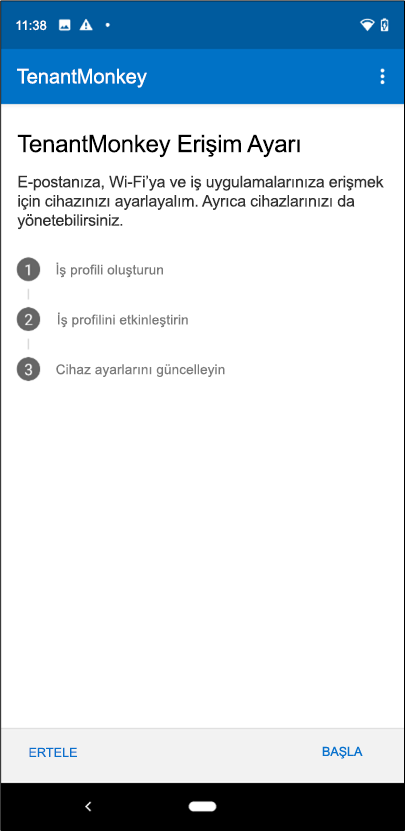
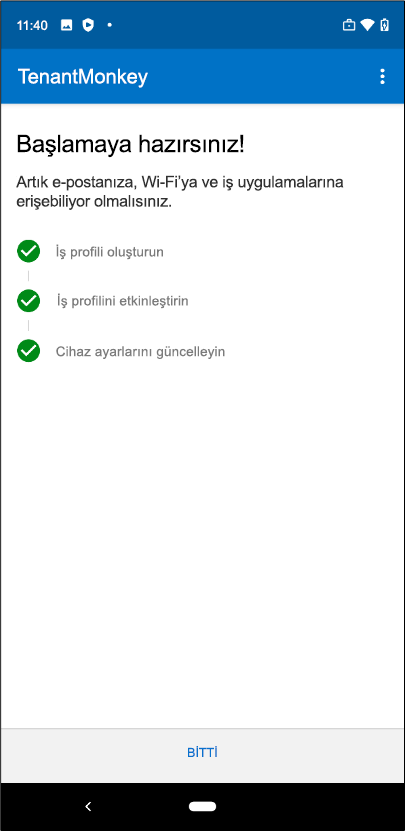
Adım 7 – Cihazınızda bir iş profili oluşturduktan sonra, iş akışınıza erişmek için iş profilinizle oturum açmanızı hatırlatan bir açılır pencere görebilirsiniz. Bunu yapmak için iş uygulamalarınıza gidin ve sağ alt köşesinde küçük, mavi bir evrak çantası bulunan yönetilen Google Play mağazasını açın. Buradan Microsoft Launcher'ı bulun ve indirin.
Bilginize: Microsoft Launcher'ı Yönetilen Google Play Store'da bulamıyorsanız erişim için BT yöneticinize başvurun.
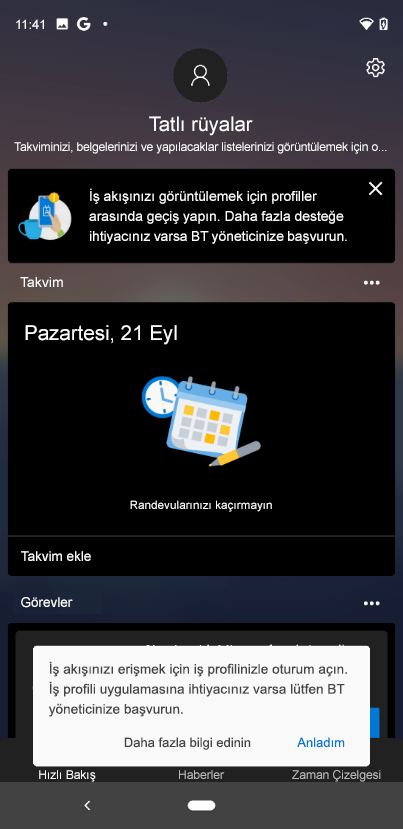
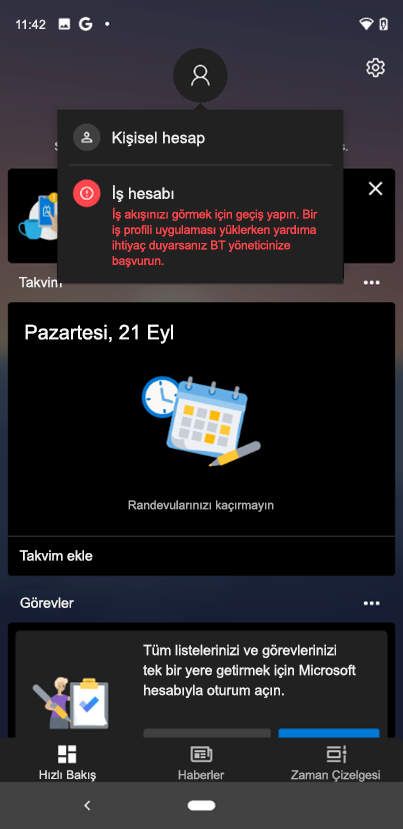
Adım 8 – Microsoft Launcher'ı yükledikten sonra, "Aç" a dokunun ve tekrar besleme sayfanızdaki profil avatarınıza gidin. Artık AAD hesabınızla oturum açmış olmanız ve iş verilerinizi kullanabilmeniz gerekir.
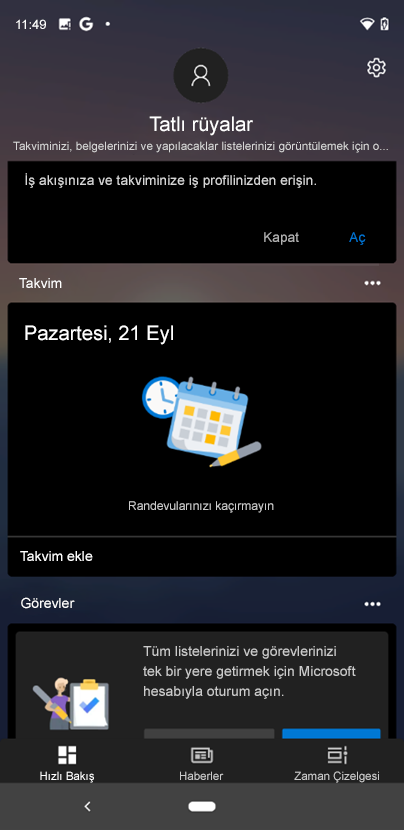
Not: Veri koruma kısıtlamaları nedeniyle, iş profili altında ekran görüntüsü alınamaz.
İş Profili SSS
Cihazımda ayarlanmış bir iş profilim varsa ne olur?
Önceki bir oturumda iş hesabınızda oturum açtıysanız oturumu kapatmanız, kişisel Şirket Portalı yüklemeniz ve ardından yönetilen Google Play Store'dan Microsoft Launcher'ı yüklemeniz gerekir.
Neden iş başlatıcımı varsayılan başlatıcım olarak ayarlayamıyorum?
Bu, Android/İşletim Sistemi düzeyinde bir kısıtlamadır.
İş Profili Aracı İpuçları
İş uygulamaları
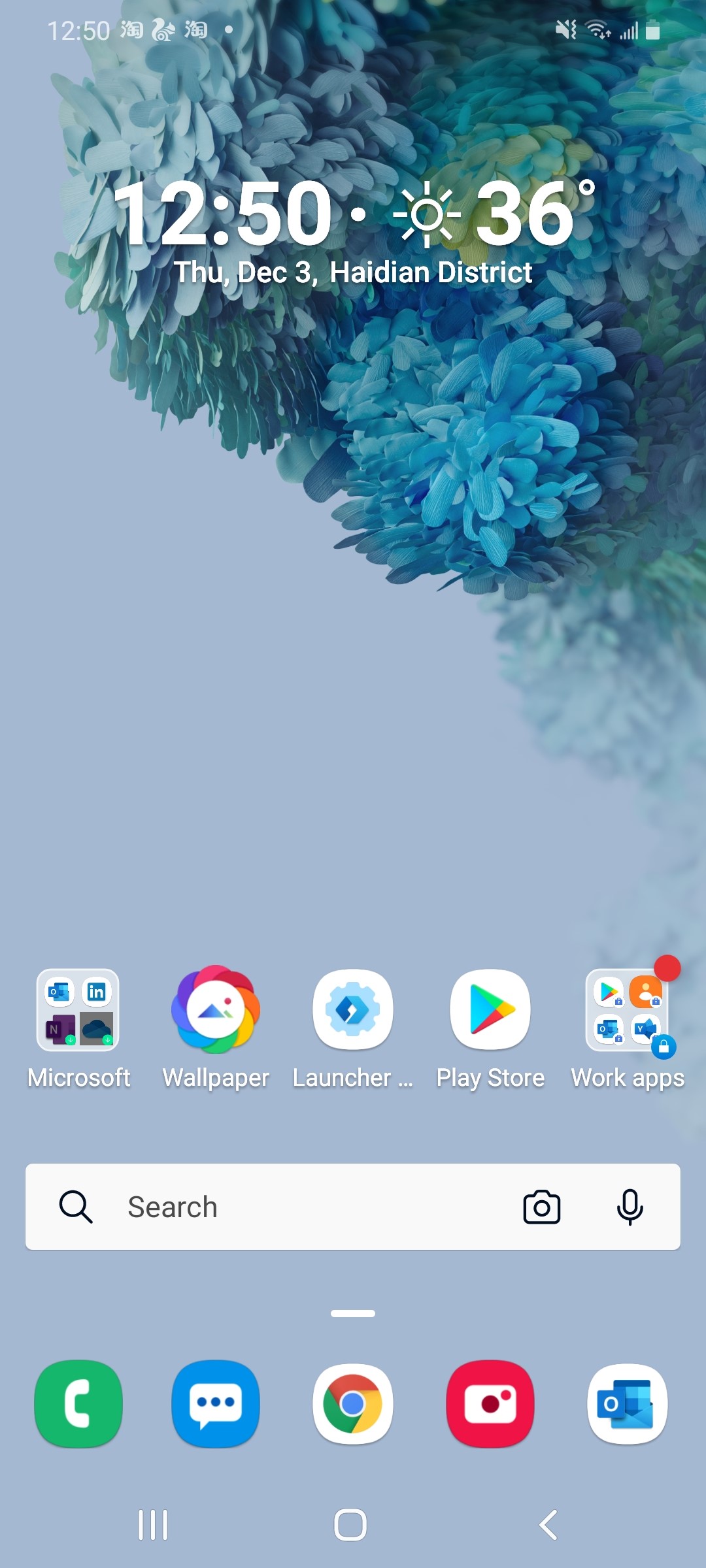
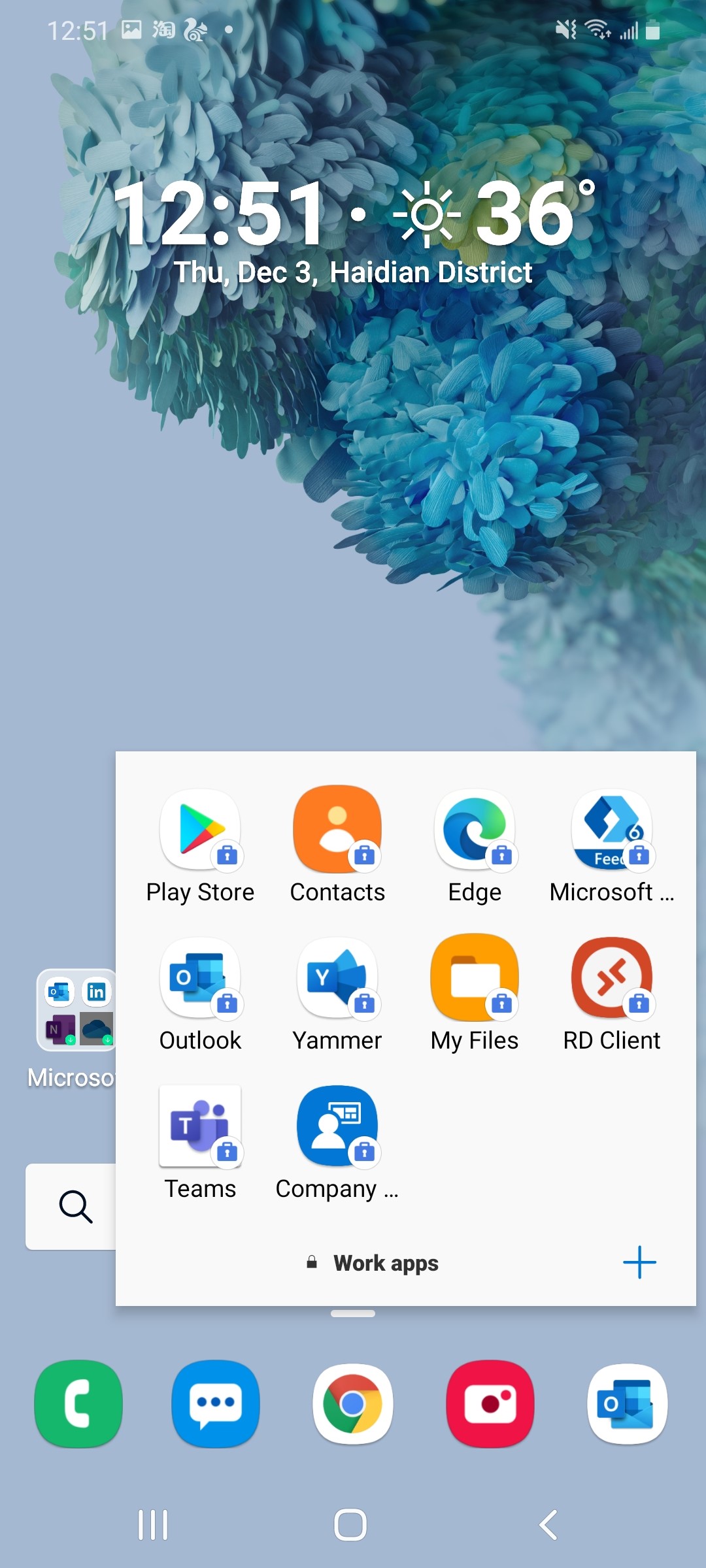
İş uygulamalarını kişisel uygulamalarınızdan ayırt edebilmeniz için sağ alt köşede mavi bir bavul bulunur.
Çalışma klasörü
Kaydolduğunuzda ve cihazınızda bir iş profili oluşturduğunuzda, tüm iş uygulamalarınızı içeren ayrı bir klasör otomatik olarak oluşturulur.
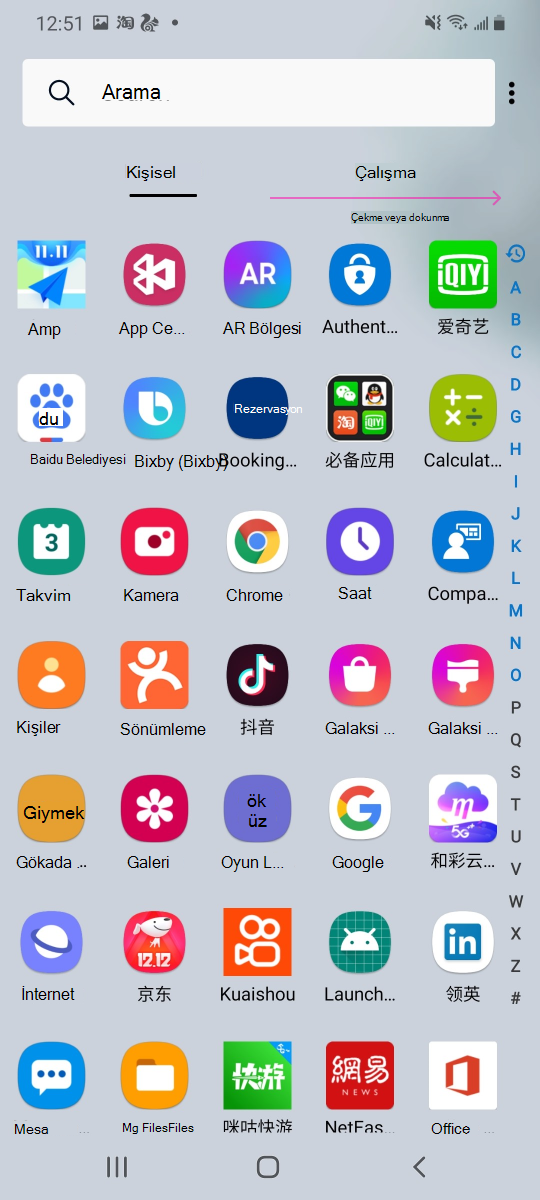
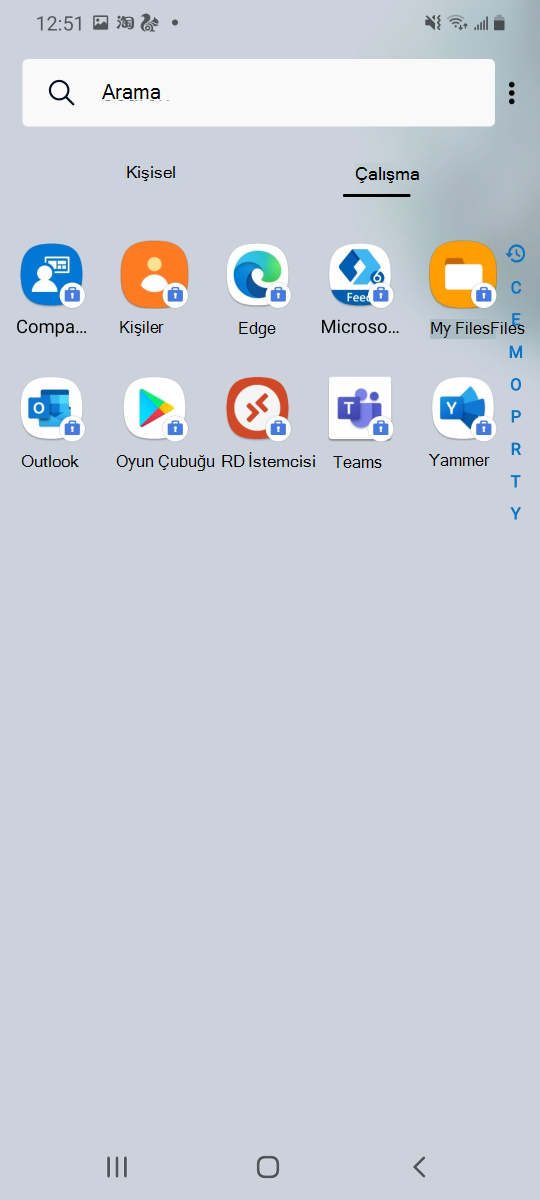
İş sekmesi
Uygulama çekmecesinde, iş uygulamalarınız ve kişisel uygulamalarınız düzenli kalabilmeniz için ayrı sekmelere bölünür.
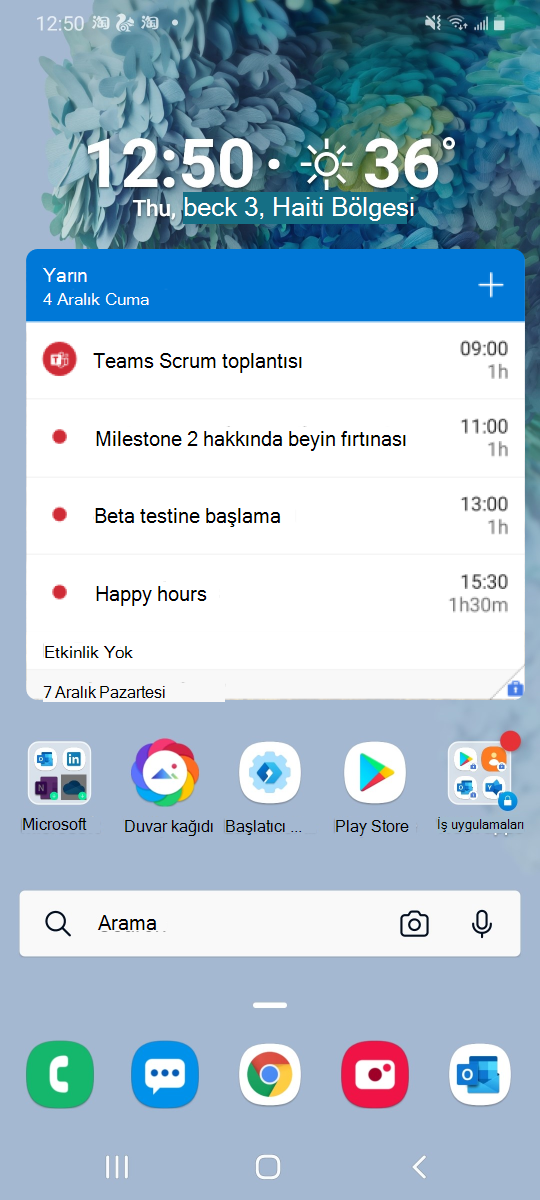
İş widget'ı
Önemli ayrıntıları bir bakışta görmek için bir iş widget'ı ekleyin.
Ortak özellikler
Telefon ayarlarını bulma
Telefonunuzun üst kısmından aşağı doğru çekin. Dişli şeklindeki ayarlar simgesi sağ üst köşede olacaktır.
Başlatıcı ayarlarını bulma
Telefonun alt kısmından yukarı doğru çekin. İçinde Launcher logosu bulunan dişli şeklindeki mavi simgeye dokunarak Launcher Ayarları'na erişin.
Microsoft Launcher'ı varsayılan başlatıcınız yapma
Launcher Ayarları'nı > açın "Microsoft Launcher'ı varsayılan başlatıcınız olarak ayarlayın ve telefonunuzu süper güçlendirin" > seçeneğine gidin Microsoft Launcher'ı seçin
Duvar kağıdınızı değiştirme
Başlatıcı Ayarları > duvar kağıdını > açma Bir duvar kağıdı seçin. Ardından kendi resminizi kullanmak veya Bing'den her gün değişen bir duvar kağıdı almak gibi seçenekler arasından seçim yapın.
Bildirim rozetlerini açma
Telefonunuzun Sistem Ayarları > Bildirimlerini > açın Uygulama simgesi rozetlerini açın. Ardından Tüm Microsoft Launcher'ı göster >> seçeneğini belirleyerek Launcher için bildirimlerin açık olduğundan emin olun.
Alarm kur
To Do sayfasını > açma Alarm eklemek istediğiniz anımsatıcıya > dokunun Anımsatıcı alarmı ayarlamak için "Tarih ve anımsatıcı ayarla" seçeneğine dokunun.
Bir anımsatıcıyı düzenleme
Düzenlemek > istediğiniz anımsatıcıya dokunun İmleç gösterildiğinde, düzenlemeye > başlayabilirsiniz Kaydetmek için "Enter" tuşuna basın.
Anımsatıcıyı silme
Tamamlanmamış bir anımsatıcıyı silmek için Yapılacaklar sayfasına > gidin Silmek > istediğiniz öğeye dokunun Sağ üst köşedeki "çöp" sembolüne dokunun
Anımsatıcının tamamını silmek için Yapılacaklar sayfasına > gidin Silmek > istediğiniz anımsatıcıyı bulun Sağ köşedeki "X" düğmesine dokunun
Klasör açma
Microsoft Launcher'ın en son sürümünde klasör davranışını güncelleştirdik. Artık bir klasör seçildiğinde, klasörde bulunan uygulama sayısına göre uyarlamalı sütun ve satırlar içeren bir açılır pencere açılıyor ve sayfalar arasında geçiş yapmak için yatay olarak kaydırabiliyorsunuz. Eski düzeni tercih ederseniz, önceki sürümlerde öne çıkan tam ekran görünümüne ve dikey kaydırmaya geri dönebilirsiniz.
Sorun giderme
Pil ömrü
Microsoft Launcher kullanırken pilim çabuk bitiyor. Bunu düzeltebilir miyim?
Launcher Ayarları'nı > açma Yardım ve Geri Bildirim > Pilin hızlı bitmesi > sorununu giderme > Testi çalıştırın.
Varsayılan başlatıcı
Başka bir başlatıcıyı varsayılanım yaptım. Nasıl yaparım? Microsoft Launcher'a nasıl geri dönerim?
Uygulama Çekmecenizde "Microsoft Launcher" uygulamasını bulun ve açın. Sistem, Microsoft Launcher'ı varsayılan başlatıcınız olarak ayarlamak isteyip istemediğinizi sorarsa "Her Zaman"ı seçtiğinizde ayarlarınız yapılır.
Microsoft Launcher'ı varsayılan başlatıcınız olarak ayarlamanız istenmezse giriş ekranına > geri dönün Dock'tan yukarı çekin.
> Cihazın sağ üst köşesindeki > "Ayarlar" simgesine dokunun Uygulamalar'ı > seçin Varsayılan uygulamalar > Giriş ekranı > "Microsoft Launcher"ı seçin
Erişilebilirlik izinleri sorunları
Kilit ekranına iki kez dokunduğumda veya son görevleri girmek için dışarıya doğru sıkıştırdığımda, daha önce verilmiş olan erişilebilirlik izninin sorulması isteniyor. Buna neden olan nedir ve nasıl düzeltebilirim?
Erişilebilirlik hizmetinin bağlanması, telefonun sistemi tarafından öldürülüyor. Başlatıcı bunu kendi başına düzeltemez. Microsoft Launcher için erişilebilirliği devre dışı bırakmanız ve ardından yeniden etkinleştirmeniz gerekir.
Sık kullanılan uygulamalar
Sık kullanılan uygulamalar sayfasındaki uygulamaları yeniden düzenlemek Nasıl yaparım??
Sık kullanılan uygulamaların sırası ve konumu, onları gerçekte ne sıklıkla kullandığınıza göre otomatik olarak oluşturulur. Ne yazık ki bu, daha fazla kullanmadan bunları manuel olarak yeniden sıralayamayacağınız veya yeni uygulamalar ekleyemeyeceğiniz anlamına gelir.
Ancak, yardımcı olduysa, Sık Kullanılan Uygulamalar sayfasında > sağ üst köşedeki 3 noktaya tıklayarak sırasını tersine çevirebilirsiniz "Ters sıra" seçeneğini seçin.
Sık kullanılan uygulamalar bölümünde listelenen uygulamalardan bazılarını hiç kullanmadım. Neden oradalar?
Microsoft Launcher'ı indirdiğinizde Sık Kullanılan Uygulamalar bölümü, başlamanıza yardımcı olmak için Google Play Store'dan bazı popüler uygulamalarla doldurulur. Microsoft Launcher'ı kullandıkça "Sık" bölümü, en sık kullandığınız uygulamaları gösterecek şekilde güncelleştirilir. Bunun güncellenmesi genellikle en fazla yarım gün sürer.
Tam ekran hareketleri
"Üçüncü taraf başlatıcılarla tam ekran hareketleri kullanılamıyor. Sistem başlatıcıya geçin ve tam ekran hareketlerini açın." Bunu nasıl düzeltirim?
Bu sorun, MI cihazlarındaki tüm üçüncü taraf başlatıcılarda meydana gelir. MI varsayılan başlatıcısına geçerek bu sorunu çözebilirsiniz. Bu sorunu alırsanız geri bildiriminizi MIUI topluluğuyla paylaşın.
Bildirimler
Yeni SMS mesajları aldığımda rozet numaraları güncelleştirilmiyor. Ne yapmalıyım?
Başlatıcı Ayarları'nı > açma Bildirim rozetleri > "Bildirim rozetini sıfırlamak için uygulamaları aç" ayarını > açın SMS uygulamanızda "Tümünü okundu olarak işaretle" düğmesini bulun ve tıklayın.
Bu işe yaramazsa, tüm mesajları okundu olarak işaretlemek için "Okunmamış SMS'i Sıfırla" gibi bir üçüncü taraf uygulaması indirebilirsiniz.
Bu işe yaramazsa telefonunuzun işletim sistemi ve Microsoft Launcher arasında bir iletişim hatası olabilir. Bazen telefonunuzun işletim sistemi Microsoft Launcher'ı uyarmadan hizmeti durdurur. Bu durumda, görüntülenecek (güncelleştirilmiş) bilgisi olmadığı için Microsoft Launcher rozet sayılarını göstermeyi durdurur. Her tür telefon veya cihaz, işleri biraz farklı şekilde ele alır ve bu, kullanıcılarımız için çok fazla gereksiz hayal kırıklığına neden olur.
Bundan etkileniyorsanız yapılacak en iyi şey cihazınızı yeniden başlatmaktır. Bu, Android işletim sisteminizin sistem bildirim hizmetini yeniden başlatmasını ve her şeyin normale dönmesini sağlamanın en iyi yoludur.
Cihazınızı yeniden başlatmak istemiyorsanız, yapılacak en iyi ikinci şey, ayarlar menüsünde "Bildirim rozetlerini" devre dışı bırakmak ve ardından yeniden etkinleştirmektir. Bununla birlikte, bunun işe yarayacağı tam olarak garanti edilmez. Bu, telefon modelinizin sistem bildirim hizmetini nasıl işlediğine bağlıdır. En iyi seçeneğiniz telefonunuzu yeniden başlatmaktır.
Kişiler
Sık görülen kişilerde listelenen bazı kişileri hiç aramadım. Neden oradalar?
"Sık" kişileriniz, onları ne sıklıkla aradığınıza, mesaj attığınıza ve onlara ne sıklıkla e-posta gönderdiğinize göre belirlenir.
Örneğin, Microsoft Launcher'ı yüklediğinizden beri 5 kişiyle iletişim kurduğunuzu varsayalım:
John (100 e-posta, 0 arama, 0 SMS)
Mary (0 e-posta, 10 arama, 0 SMS)
Tom (5 e-posta, 1 arama, 1 SMS)
Nancy (0 e-posta, 0 arama, 5 SMS)
Zehra (1 e-posta, 1 arama, 1 SMS)
Bu 5 kişinin tümü, Mary veya Nancy'yi aramamış olsanız bile "Sık" bölümünde görünecek.
Simgeler neden farklı kişiler için farklı?
TPeoplePeople bölümünde, onlarla en son nasıl bağlantı kurduğunuza bağlı olarak kişilerinizin yanında iletişim simgeleri görüntülenir.
Örneğin, John'la en son bir telefon görüşmesi üzerinden konuştuysanız, onu hızlı bir şekilde geri arayabilmeniz için çevirici simgesini görürsünüz. Benzer şekilde, Meryem'e en son e-posta gönderdiyseniz, iletişim bilgilerinin yanında bir e-posta simgesi görürsünüz, böylece onunla kolayca e-posta göndermeye devam edebilirsiniz.
Yalnızca bir son kişi gösteriliyor. Nasıl yaparım? son kişilerimin daha fazlasını nasıl görüntülerim?
PeoplePeople sayfası yalnızca son kişinizi gösterir. Telefonunuz uygulamasında daha yakın zamanda iletişim kurduğunuz kişileri bulabilir ve "En Son" bölümünden en son iletişim kurduğunuz kişileri görebilirsiniz.
INasıl yaparım? PeoplePeople'da listelenen kişinin kişi kartına nasıl erişirim?
Kişinin adına veya avatarına ya da sağdaki üç düğmeye dokunun.
Anımsatıcılar
Bir hatırlatıcının sözcük sınırı nedir?
Ne için bir hatırlatıcıya ihtiyaç duyabileceğiniz konusunda bir sınır yoktur ve bu nedenle kelime sınırı da yoktur. Anımsatma.
Yanlışlıkla bir anımsatıcıyı "tamamladım". Nasıl geri alabilirim?
Yapılacaklar sayfasına > gitme "Tamamlandı" > öğesine dokunun Kurtarmak istediğiniz anımsatıcının işaretini kaldırın.
Zaman Çizelgesi
Microsoft Launcher'daki Zaman Tünelime ne oldu?
Microsoft hesabınızla eşitlenmiş oldukları sürece Windows Zaman Çizelgesi'ndeki etkinliklerinizi görüntülemeye ve erişmeye devam edebilirsiniz. Windows Zaman Çizelgenizde Microsoft hesabınızdaki tüm etkinlikleri görmek için cihazınızın Ayarlar Gizlilik > Etkinlik geçmişi bölümündeki > ayarları bir kez daha kontrol edin, ardından Windows'un bu cihazdaki etkinliklerimi depolamasına izin ver ve Etkinlik geçmişimi Microsoft'a gönder seçeneklerinin yanındaki onay kutusunu seçin. Windows 10 etkinlik geçmişiniz ve gizliliğiniz hakkında daha fazla bilgiyi burada bulabilirsiniz: https://support.microsoft.com/en-us/help/4468227/windows-10-activity-history-and-your-privacy-microsoft-privacy
Kaldırma
Launcher'ı kaldırırken neden sorun yaşıyorum?
Microsoft Launcher'ı kaldırırken sorun yaşıyorsanız şu sorun giderme adımlarını deneyin:
Microsoft Launcher'ı varsayılan başlatıcı uygulaması olarak ayarlayarak kaldırdığınızdan emin olun
Şu anda varsayılan başlatıcınız değilse Microsoft Launcher'ı varsayılan başlatıcınız olarak ayarlayın.
- Bu adımlar telefonunuza göre değişir. Telefon üreticinizin yönergelerini izleyin.
Yeniden kaldırmayı deneyin.
Cihaz yöneticisi olarak Microsoft Launcher'ı devre dışı bırakma
- Telefonunuzun ayarlarına > gidin Güvenlik
- Cihaz yöneticilerinin listesini bulun.
- Microsoft Launcher'ın yanındaki iki durumlu düğmeyi kapatın.
- Yeniden kaldırmayı deneyin.
Microsoft Launcher'daki tüm varsayılan ayarları temizleme
Telefonunuzun ayarlarına > gidin Uygulamalar & Bildirimler > Uygulama bilgileri
- Bu adımlar telefonunuza bağlı olarak farklı olabilir.
Uygulamalar listenizde Microsoft Launcher'ı bulun.
Varsayılan olarak aç'ı ve ardından Varsayılanları temizle'yi seçin.
Yeniden kaldırmayı deneyin.
Duvar kağıdı
Duvar kağıdı resmim neden yatay modda dönmüyor?
Bazı kullanıcılardan, cihaz yatay moddayken duvar kağıdı görüntülerinin dönmediğine dair geri bildirimler aldık. Bundan etkilenen kullanıcılar için bunun düzeltebileceğimiz bir sorun olmasını dileriz ancak ne yazık ki bu ayar cihaz üreticisi tarafından kontrol edilir ve Launcher ekibi bunu geçersiz kılamaz.
Kilit ekranı duvar kağıdım neden varsayılan Huawei duvar kağıdına geri döndü?
Android 10.0.0.182 kullanırken Huawei'yi güncellerseniz, kilit ekranı duvar kağıdı Huawei'nin varsayılanına geri döner. Duvar kağıdınızı Başlatıcı ayarlarında sıfırlamanız yeterlidir ve bu, ileriye dönük sorunu çözecektir.
Pencere öğesi
Widget'larım neden MI cihazımda düzgün çalışmıyor?
MI cihazınızda beklediğiniz gibi çalışmayan pencere öğeleriyle ilgili sorun yaşıyorsanız, lütfen aşağıdaki adımları kullanarak ilgili uygulama için sistem izinlerini kontrol edin:
- Giriş ekranında veya Uygulama çekmecesinde uygulama kısayoluna uzun basın
- "Uygulama bilgileri"ni seçin
- Sistem uygulaması ayarlarında "İzinler"i bulun. (Buraya Sistem Ayarları üzerinden de ulaşabilirsiniz)
- "Arka planda çalışırken açılır pencereleri göster" iznini arayın
- Bu ayar için izinleri açın
- MS Launcher'a geri dönün ve pencere öğesini yeniden kullanmayı deneyin
Hava Durumu
Hava durumu uygulamamın konumunu el ile ayarlamak Nasıl yaparım??
Otomatik olarak oluşturulan konum yanlışsa hava durumu widget'ını > açarak konumunuzu manuel olarak güncelleyebilirsiniz Otomatik olarak algılanan konuma > tıklayın Doğru konumunuzu yazın ve ara'ya > tıklayın Doğru konumu seçin.
Geri bildirim paylaşma
Bir sorunla karşılaşırsanız veya bize geri bildirimde bulunmak isterseniz iletişime geçmenin üç yolu vardır:
- Giriş ekranınızdaki Geri Bildirim kısayolunu kullanarak hata bildirin.
- User Voice aracılığıyla bize geri bildirim gönderin veya telefon modelinizi ve çalıştırdığınız Android sürümünü içeren bir e-posta microsoftlauncherfb@microsoft.com gönderin.
- Başlatıcı Ayarları> Yardımve geri bildirim>Sorun Giderme'de 'Sorun Giderme' seçeneği de bulunmaktadır.