

Makrolar Microsoft 365'e pek çok işlev ekleyebilir, ancak genellikle kötü niyetli kişiler tarafından kötü amaçlı yazılımları masum kurbanlara dağıtmak için kullanılır.
Word'de bir belgeyi okumak veya düzenlemek veya Excel çalışma kitaplarını kullanmak gibi günlük kullanım için makrolar gerekmez. Çoğu durumda, makroların çalışmasına izin vermeden Microsoft 365'te yapmanız gereken her şeyi yapabilirsiniz.
Not
Bu ayarı yapılandırmak isteyen bir BT uzmanıysanız veya yalnızca daha gelişmiş teknik ayrıntılar istiyorsanız bkz . İnternet'ten gelen makrolar Microsoft 365'te varsayılan olarak engellenir.
Şimdi ne yapmam gerekiyor?
Hala devam edip etmeyeceğinizi merak ediyor musunuz?
- ❒ Makro içeren bir dosya almayı mı bekliyordunuz? Güvendiğiniz birinden geliyor gibi görünse bile, beklemediğiniz bir dosya ekini asla açmayın. Kimlik avı saldırıları, genellikle, onları açmanızı sağlamak için güvendiğiniz bir kişi veya kuruluştan geliyormuş gibi görünür.
- ❒ Bir yabancı tarafından içeriği etkinleştirmeye teşvik ediliyor musunuz? Saldırganların yaygın bir taktiği, bir siparişi iptal etme veya yasal bir belgeyi okuma gibi bir numara oluşturmaktır. Bir belge indirmenizi ve makroların çalışmasına izin vermeniz için sizi ikna etmeye çalışırlar. Hiçbir meşru şirket, bir siparişi iptal etmek için bir Excel dosyası açmanızı sağlamaz ve yalnızca Word'de bir belgeyi okumak için makrolara ihtiyacınız yoktur.
- ❒ Bir açılır mesajla içeriği etkinleştirmeye teşvik ediliyor musunuz? Dosyayı bir web sitesinden indirdiyseniz, aktif içeriği etkinleştirmenizi teşvik eden açılır pencereler veya başka iletiler görebilirsiniz. Bunlar aynı zamanda saldırganların yaygın taktikleridir ve dosyanın gerçekten güvensiz olduğundan şüphelenmenizi sağlar.
İnternetten indirilen bir dosya veya ağ paylaşımından açılan bir dosya, makrolara izin vermenizi istiyorsa ve bu makroların ne yaptığından emin değilseniz, muhtemelen bu dosyayı silmeniz gerekir.
Makroları kimin engellediğini belirleme
Microsoft veya BT yöneticiniz dosyalarınızda makroların çalışmasını engelleyebilir.
BT yöneticiniz makroların onaylanmamış konumlardan gelmesini engellerse, dosyayı kaydederken "Makroların bu konumdan erişimi engellendi" iletisini görebilirsiniz. Dosya onaylanmamış bir konuma kaydedildiyse, dosyayı açarken aşağıdaki güvenlik riski uyarısını görebilirsiniz: "Yöneticiniz, kuruluşunuzda makroların kullanımını kısıtlamış."

Bu sorunu çözmek için dosyanızı OneDrive'a veya BT yöneticiniz tarafından onaylanan başka bir konuma yükleyin ve kaydedin.
Makrolar Microsoft tarafından engellenmişse, "Dosya kaynağına güvenilmediğinden Microsoft makroların çalışmasını engelledi" güvenlik riski uyarısını görebilirsiniz.

Microsoft tarafından engellenen makroların engellemesini kaldırma adımları için okumaya devam edin.
Dosyanın güvenli olduğundan eminseniz ve makroların engellemesini kaldırmak istiyorsanız
Durumunuza bağlı olarak, bunu yapmanın birkaç farklı yolu vardır.
Tek bir dosyanın engellemesini kaldırma
Çoğu durumda, dosyanın özelliklerini aşağıdaki gibi değiştirerek makroların engellemesini kaldırabilirsiniz:
- Windows Dosya Gezgini'ni açın ve dosyayı kaydettiğiniz klasöre gidin.
- Dosyaya sağ tıklayın ve bağlam menüsünden Özellikler'i seçin.
- Genel sekmesinin alt kısmında, Engellemeyi kaldır onay kutusunu seçin ve Tamam'ı seçin.
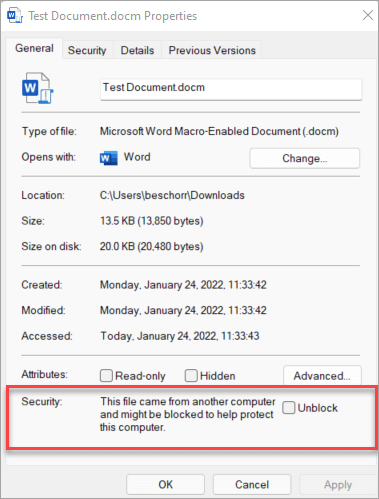
Özelliklerde Engellemeyi Kaldır onay kutusunu görmüyorsanız, aşağıdaki seçeneklerden birini deneyin.
Belirli bir ağ paylaşımından veya web sitesinden tüm dosyaların engellemesini kaldırma
Şirketinizin web sitesi veya dahili bir dosya sunucusu gibi güvenilir bir bulut konumundan sık sık dosya indiriyor veya dosyaları doğrudan açıyorsanız, sitedeki makroların kontrol edilmemesi için bu siteyi Windows'ta güvenilir bir site olarak ayarlayabilirsiniz.
Önemli
Bu ayarı uygulamayı seçerseniz bu sitedeki tüm makrolara güveneceksiniz, bu nedenle bunu yalnızca bu konumdan açılan her dosyanın güvenilir olduğunu biliyorsanız yapın.
Başlat düğmesine veya Windows tuşuna dokunun ve .Internet Options
Arama sonuçlarından İnternet Seçenekleri'ni seçin; İnternet Özellikleri iletişim kutusu görüntülenir.
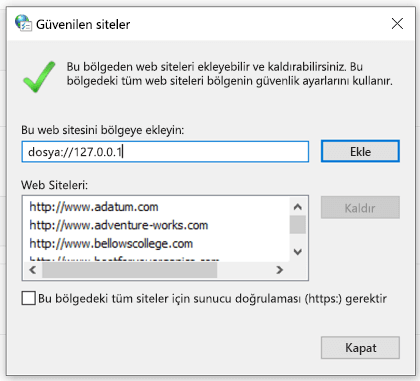
Güvenlik sekmesinde Güvenilen Siteler'i ve ardından Siteler'i seçin.
Çalıştırmak istediğiniz makroları içeren Microsoft 365 dosyalarını içeren sitenin veya sunucunun URL'sini yazın ve ardından Ekle'yi seçin.
Not
http:// veya ağ paylaşımlarıyla başlayan URL'ler eklemek istiyorsanız bu bölgedeki tüm siteler için Sunucu doğrulaması (https:) iste seçeneğinin işaretini kaldırın.
Kapat'ı ve sonra Tamam'ı seçin.
Daha fazla bilgi için aşağıdan bir başlık seçin
E-posta yoluyla aldığınız tek bir dosyanın engellemesini kaldırma
Güvenmek istediğiniz dosya size e-posta yoluyla gönderildiyse şunları yapabilirsiniz:
Açmadan önce OneDrive'ınıza kaydedin.
-veya-
Bilgisayarınızın sabit sürücüsüne kaydedin ve ardından yukarıdaki tek bir dosyanın engellemesini kaldırmak için yönergeleri izleyin.
Bilgisayarınızın sabit sürücüsündeki güvenilen bir klasördeki tüm dosyaların engellemesini kaldırma
Bilgisayarınızda çok sayıda engellenmiş dosya bulunan belirli bir klasörünüz varsa ve bu klasördeki her dosyaya güvenmek istiyorsanız, bunu Güvenilen Konum olarak ekleyebilirsiniz.
Uyarı
Bunu yalnızca, buraya kaydedilen her dosyanın güvenilir olduğunu biliyorsanız yapmalısınız.
Microsoft 365 uygulamanızda:
- Dosya>Seçenekleri'ni seçin.
- Güven MerkeziGüven Merkezi> Ayarları >Güvenilen Konumlar'ı seçin.
- Yeni konum ekle'yi seçin.
- Klasörü bulmak için Gözat'ı seçin, bir klasör belirleyin ve ardından Tamam'ı seçin.
Güvenilen bir yayımcıdan gelen tüm makroların engellemesini kaldırma
Makroların kaynağının tanıdığınız bir kişi veya şirket olduğundan eminseniz, bu makronun ve yayımcının aynı sertifikayla imzaladığı gelecekteki makroların engellemesini kaldırmak için bunları güvenilir bir yayımcı olarak ekleyebilirsiniz.
İlk olarak, yukarıdaki adımları kullanarak bu belirli dosyanın engellemesini kaldırmanız gerekir. Ardından, gelecekteki makroların sorunsuz çalışması için yayımcıyı güvenilir bir yayımcı olarak ekleyebilirsiniz.
Daha fazla bilgi için bkz. Güvenilir bir yayımcı ekleme, kaldırma veya görüntüleme.
Hala makronun engellemesini kaldıramıyor musunuz?
Başkalarının neler söylediğini görmek veya kendi sorularınızı sormak için Microsoft Desteği Topluluğu'nu ziyaret edin.
Şunlar da hoşunuza gidebilir...
Microsoft'un PC ManagerBilgisayar Yöneticisi bilgisayarınızı korumaya yardımcı olmak için. Tüm yerel ayarlarda kullanılamaz.
Daha fazla bilgi edinin
Microsoft 365 dosyalarındaki makrolar