
Mac için PowerPoint 2024 ve PowerPoint 2024, cameo kullanarak canlı akış ekleme yeteneği, çeşitli erişilebilirlik iyileştirmeleri, modern yorumlar ve çok daha fazlası gibi özelliklerin eklenmesiyle ilgi çekici içerikler oluşturmanıza olanak tanır.
PowerPoint 2021'den PowerPoint 2024'e yükseltiyorsanız, alıştığınız tüm özelliklere sahip olmaya devam edeceksiniz ve birkaç yeni özelliği de fark edeceksiniz!
Önemli
Burada listelenen tüm özellikler, aksi belirtilmedikçe, ticari müşteriler için hem PowerPoint 2024 (Windows ve Mac) hem de PowerPoint LTSC 2024'e (Windows ve Mac) dahildir.
Cameo ile sunma
Cameo ile canlı kamera akışınızı doğrudan bir PowerPoint slaydına ekleyebilirsiniz. Ardından biçimlendirme, geçişler ve stiller dahil olmak üzere, bir resme veya başka bir nesneye uyguladığınız efektlerin aynılarını kamera akışınıza uygulayabilirsiniz.
Kayıt Stüdyosu'nda video oluşturma
PowerPoint sununuzu veya yalnızca tek bir slaydı kaydedin ve sesi, mürekkep hareketlerini ve video varlığınızı yakalayın. Kaydedilen sununuzu video dosyası olarak dışarı aktarın ve izleyicileriniz için oynatın.
Microsoft Stream (SharePoint üzerinde) videoları ekleme
Hikaye anlatımınızı geliştirmek ve zenginleştirmek için PowerPoint sununuza Microsoft StreamMicrosoft Stream (SharePoint'te) videolar ekleyin.

Erişilebilirlik Şeridi
Artık Windows'daki PowerPoint 2024 LTSC kullanıcıları Erişilebilirlik Şeridini kullanarak içeriklerini daha erişilebilir hale getirebilir. Tüm araçlar tek bir yerde bir arada.
Windows ve Mac için PowerPoint'te Gelişmiş Erişilebilirlik şeridine bakın
Not
Erişilebilirlik şeridi tüketiciler ve Mac için PowerPoint LTSC kullanıcıları için zaten mevcuttur.

PDF olarak kaydet erişilebilirliği
Mac için PowerPoint 2024'teki yeni "Elektronik dağıtım ve erişilebilirlik için en iyisi" seçeneğini kullanarak PDF biçiminde kaydederken veya dışarı aktarırken içeriğinizin erişilebilirliğini koruyun. Windows için PowerPoint 2024, birçok PDF erişilebilirlik iyileştirmesi de içerir.
Bkz. Microsoft 365 uygulamalarıyla erişilebilir PDF'ler oluşturma

Video veya ses için kapalı açıklamalı alt yazı ekleme
Artık PowerPoint LTSC 2024'te sunularınızdaki videolara ve ses dosyalarına kapalı açıklamalı altyazı veya alt yazı ekleyebilirsiniz. Kapalı açıklamalı altyazı eklemek, işitme engelli veya videonuzdakinden farklı bir dili konuşan kişiler dahil olmak üzere daha geniş bir hedef kitle için sununuzun erişilebilir olmasını sağlar.
Bkz . PowerPoint'te medyaya kapalı açıklamalı alt yazılar veya alt yazılar ekleme

Mobil cihazdan resim ekleme
Eskiden resimleri telefonunuzdan bilgisayarınıza aktarmak için birkaç adım gerekiyordu, ancak artık PowerPoint LTSC 2024'te resimleri doğrudan slayt gösterinize eklemek için Android cihazınızı kullanabilirsiniz.
Bkz. Android telefonunuzdan WordWord, Excel ve PowerPoint for Windows dosyalarına fotoğraf ekleme
Not
Bu özellik tüketiciler için PowerPoint 2024'te mevcut değildir.

Açıklamaya Beğenme tepkisi verme
Mavi noktayla yeni yorumları veya yeni yanıtları hızla belirleyin ve Beğenme tepkisiyle açıklamayı destekleyin.
Bkz . Sunuda açıklama ekleme, değiştirme, gizleme veya silme

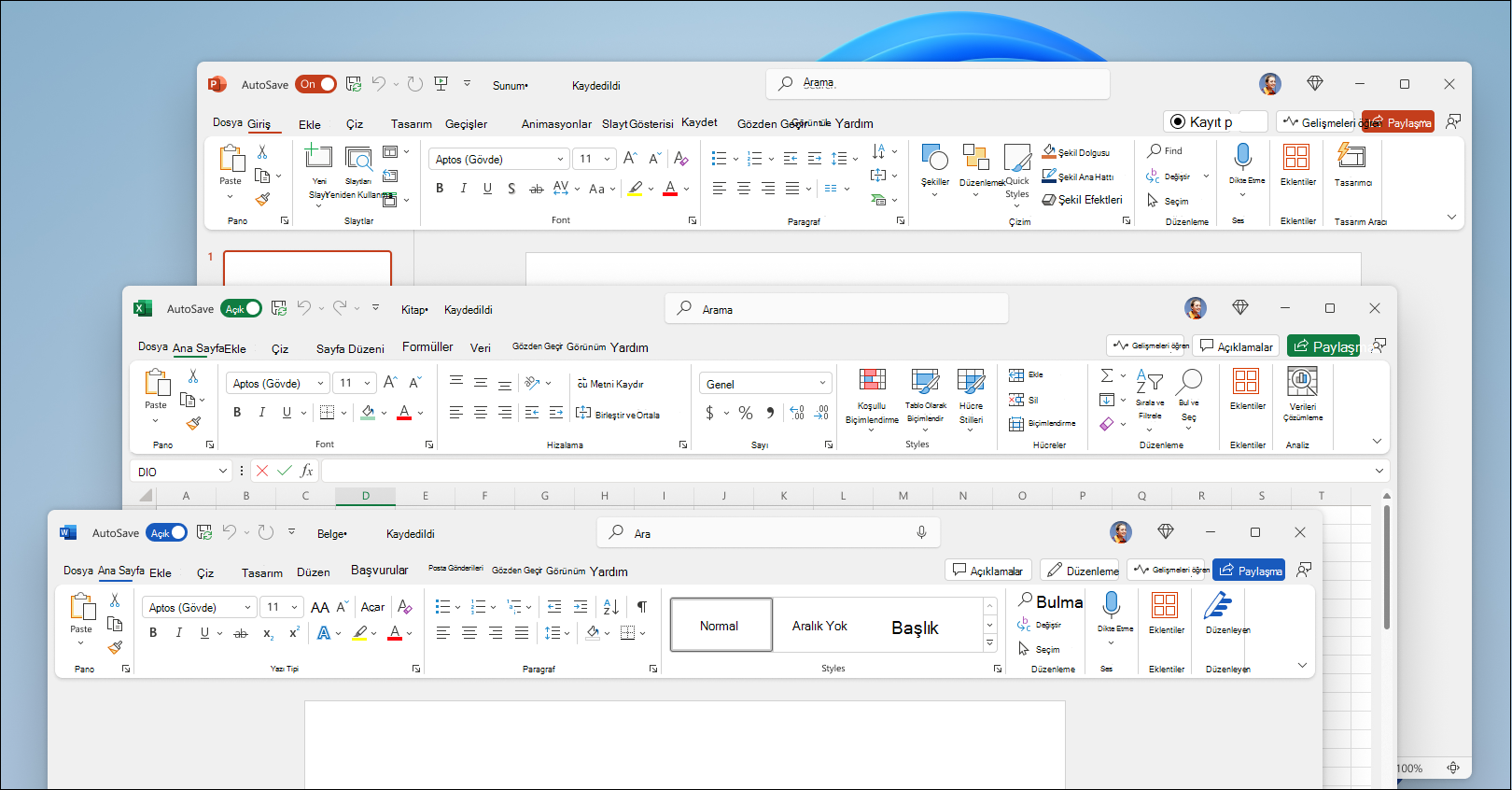
Yeni Office 2024 teması
Office 2024'ün yeni bir teması ve renk paleti var. PowerPoint 2024 de bu değişiklikleri sunar, bu da diğer Office uygulamalarıyla tutarlı bir görünüm anlamına gelir. Daha canlı tonlarla yeni tema, Microsoft'un erişilebilirlik taahhüdünü somutlaştırıyor.
OpenDocument Biçimi (ODF) 1.4 desteği
OpenDocument biçimi (ODF) 1.3 için destek eklendi. ODF 1.3 belirtimi birçok yeni özellik için destek ekler.
Microsoft 365 uygulamalarının artık OpenDocument Format 1.4'ü desteklediğini görün

Slayt gösterisi görünümünde slaydı %400 oranında büyütme
Artık slayt gösterisi görünümünde slaydınızı %400'e kadar yakınlaştırırken video ve animasyonunuzu olduğu gibi kullanabilirsiniz.

Kılavuz çizgileriyle çalışma
Artık kılavuz çizgilerini kullanarak Mac için PowerPoint 2024'te nesneleri hassas bir şekilde konumlandırabilirsiniz. Kılavuz çizgileri biçimlendirme yaparken size görsel ipuçları verir ve mükemmel sunular oluşturmanıza yardımcı olur.
PowerPoint'te kılavuz çizgileriyle çalışma ve Kılavuza uydurma özelliğini kullanma konusuna bakın

PowerPoint becerilerinizi geliştirin


:::column-end::: :::satır sonu:::