

İş veya okul için doğrudan OneDrive'dan yeni Office belgeleri oluşturabilirsiniz. Yeni menüsünü görebilmeniz için Office Web Apps Sunucusu gerekir. Aksi takdirde, bir Klasör simgesi olarak gösterilir.
Belgenizi nerede oluşturacağınızdan emin değil misiniz? Bkz. Dosyaları OneDrive'a mı, SharePoint'e mi yüklemeliyim?
Yeni'yi seçin ve ardından oluşturmak istediğiniz belgenin türünü (Word, Excel veya PowerPoint gibi) seçin.
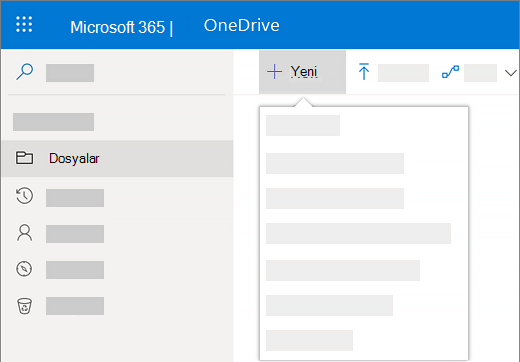
Yeni belge, seçtiğiniz web programı için Microsoft 365'te açılır. Örneğin, Word belge seçildiğinde web için Word açılır.İpucu
Kaydet düğmesi yoktur, çünkü belge sizin için otomatik olarak kaydedilir.
Belgeyi yeniden adlandırmak için, başlık çubuğunda adına tıklayın, istediğiniz yeni adı yazın ve ENTER tuşuna basın.
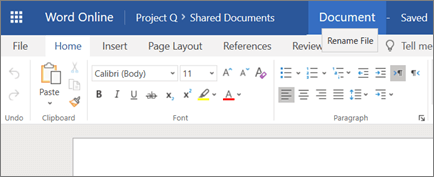
Bitirdiğinizde ve dosyanın kaydedildiği konuma dönmek istediğinizde, dosya adının yanındaki adınıza tıklayın.
(Belgenin kaydedildiği konuma dönmek için tarayıcınızın Geri düğmesine de tıklayabilirsiniz. Geri'ye tıklarsanız, dosya listesinde yeni belgenizi görmek için Yenile'ye tıklayın.)
İpucu
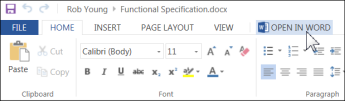
Tüm uygulama özelliklerine erişmek isterseniz, tam Office uygulamasına geçiş yapabilirsiniz. Örneğin, belge üzerinde Word'da çalışmaya devam etmek için Web için Word'da Word'da Aç'a tıklayın.
Office masaüstü uygulamasında belge oluşturma
Ayrıca Word, Excel veya PowerPoint gibi bir Office masaüstü uygulamasında başlayabilir ve doğrudan iş veya okul için OneDrive'da belge oluşturabilir ve kaydedebilirsiniz.
- Office masaüstü uygulamasında her zaman yaptığınız gibi belgeyi başlatın (Dosya>Yeni ve şablon seçin).
- Belgeyi kaydetmeye hazır olduğunuzda, Dosya>Farklı> Kaydet- ŞirketinizinAdı seçeneğine tıklayın. Örneğin, OneDrive - Contoso.
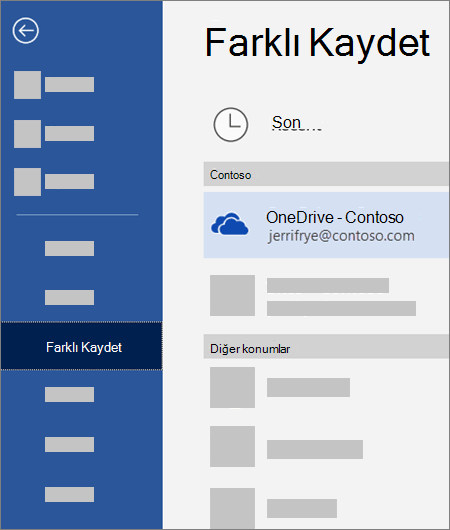
- Dosyaya bir ad verin ve sonra Kaydet'e tıklayın.
İpucu
- OneDrive - ŞirketinizinAdı öğesini görmüyorsanız, Yer Ekle>Office 365 SharePoint'e tıklayın. Ardından iş veya okul hesabınızla Microsoft 365'te oturum açın.
-
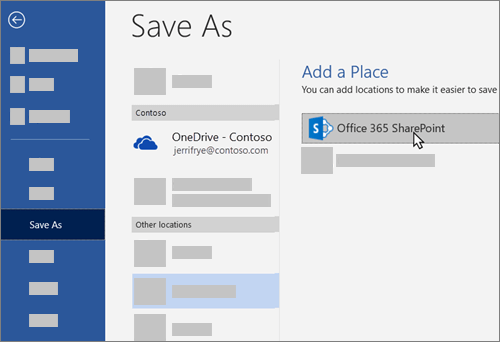
- Bir Office uygulamasında iş veya okul için OneDrive'ı yer olarak eklediğinizde, tüm Office uygulamalarınızdaki dosyaları kaydedebilirsiniz.
Microsoft 365'te oturum açtıysanız ve aboneliğiniz Office'i içeriyorsa, masaüstü uygulamalarının en son sürümünü yükleyebilirsiniz. Microsoft 365'te sayfanın en üstünde, AyarlarOffice 365Office 365 Ayarlar>Yazılımı'na> gidin.