
PDF dosyalarına not, metin, resim veya serbest işaretleme eklemek için Android için OneDrive'daki İşaretleme aracını kullanın.
Biçimlendirme ekleme
Android için OneDrive uygulamasını ve ardından işaretlemek istediğiniz PDF'yi açın.
Ekranınızın alt kısmındaki İşaretle'ye dokunun.
 .
.İşaretleme araç çubuğunda (soldan sağa: Çıkış, Geri Al, Yinele, Gezin, Kalem, Vurgula, Not, Metin ve Sil) kullanmak istediğiniz araca dokunun.

Git' simgesine dokunun ve sonra yukarı, aşağı, sola veya sağa kaydırarak PDF'te işaretlemelerinizi yapmak istediğiniz yere gidin.
Kalem veya Vurgulayıcı seçeneğini belirtmek için Kalem simgesine dokunup bekleyin. Bu sayede, Pencil, ekran kalemi veya parmak ucunuzu kullanarak serbest çizim yapabilir veya yazabilirsiniz.
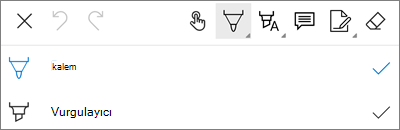
Seçiminizi daha da özelleştirmek için ekranın alt kısmında Stiller menüsünü genişletin.
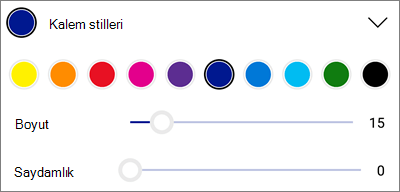
İpucu
Araç çubuğunda stillerin kullanılmasına olanak tanıyan birçok araç vardır; her birini farklı şekilde ayarlayabilirsiniz. Örneğin, birini kalem, diğerini de vurgulayıcı olarak ayarlayın.
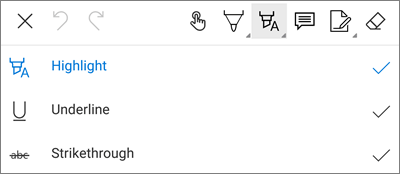
Metin veya resimleri vurgulamak için Vurgulama simgesine dokunup bekleyin. Vurgula, Altı Çizili veya Üstü Çizili seçeneklerinden birini belirtin, sonra seçiminizi daha da özelleştirmek için ekranın alt kısmındaki Stiller menüsünü genişletin.
PDF'e not eklemek için Not simgesine dokunun. Açıklamanın ekleneceği yere gidin ve görüntülenen Nota açıklamayı yazın. Kapatmak için Not dışında bir yere dokunun.
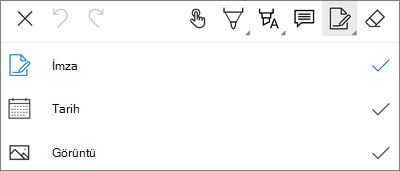
PDF'ye görüntü veya başka bir varlık eklemek için Metin simgesine dokunup basılı tutun ve İmza, Tarih veya Görüntü seçeneklerinden birini belirleyin.
Kalem işleviyle yapılan serbest işaretlemelerinizi silmek için Silgi simgesine dokunun.
İşaretlemeyi değiştirme veya silme
PDF'i açın, sonra İşaretleme simgesine dokunun.
Seçmek için herhangi bir işaretlemeye dokunun.
Kopyala ve Sil gibi seçeneklerle birlikte bir dizi araç ve komut da görüntülenir.
İpucu
Görüntülenen araçlar, değiştirdiğiniz işaretlemenin türüne bağlı olarak değişir. Örneğin, serbest işaretlemeyi değiştirmek için sunulan araçlar, metni işaretlemek için sunulanlardan farklıdır.
Daha fazla yardım mı gerekiyor?
Hesap desteği. Microsoft hesabınız ve aboneliklerinizle ilgili yardım için Hesap & Faturalama Yardımı'nı ziyaret edin.
Teknik destek. Teknik destek için aşağıda Microsoft Desteği Ulaşın'ı seçin, sorununuzu girin ve Yardım Al'ı seçin.
Mobil kullanıcılar, OneDrive uygulamasını açıp cihazınızı hafifçe sallayarak Desteğe başvurabilir.
Topluluk desteği. Topluluklar soru sormanıza, geri bildirimde bulunmanıza ve zengin bilgiye sahip uzmanlardan bilgi almanıza yardımcı olur. Microsoft Topluluğu'na sorun. Kişisel veya hassas bilgileri herkese açık forumlarda açıklamayın.