
OneDrive uygulamasıyla beyaz tahtaları, kartvizitleri, belgeleri veya fotoğrafları tarayabilir ve daha sonra kullanmak üzere otomatik olarak OneDrive'ınıza kaydedebilirsiniz.
OneDrive uygulamasında Tara'ya dokunun
 Ayrıca ekranın alt kısmındaki Ekle'ye ve ardından Tara'ya dokunabilirsiniz. (Herhangi bir tarama yapmadan Tarama modundan çıkmak için yalnızca ekranınızın sol üst köşesindeki X simgesine dokunun.)
Uygun flaş ayarını (açık, kapalı, otomatik veya fener) sağ üst köşedeki flaş simgesine dokunarak seçin.
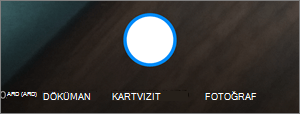
Beyaz Tahta, Belge, Kartvizit veya Fotoğraf’ı seçin ve sonra öğeyi taramak için beyaz daire simgesine dokunun.
İpucu
- Android 6.5 veya sonraki sürümlerde, birden çok taramayı tek bir PDF'de birleştirmenize yardımcı olan çok sayfalı tarama seçeneğiniz vardır. Bu seçeneği kullanmak için Ekle'ye dokunun, ardından sonraki belgenizi tarayın.
- Çok sayfalı taranabilecek en fazla sayfa/görüntü sayısı 10’dur.
Öğenizi taradıktan sonra kırpabilir, döndürebilir veya önceden (Beyaz Tahta, Belge, Kartvizit veya Fotoğraf) seçtiğiniz bir filtreyi değiştirebilirsiniz. (Resmi beğenmezseniz, taramayı silip yeniden denemek için sol üstte bulunan X simgesine dokunun.)

Öğenizi düzenlemeyi sonlandırdığınızda, Bitti'ye dokunun, bir dosya adı girin ve ardından Kaydet'e dokunun.
İpucu
Dosyalar otomatik olarak PDF biçiminde kaydedilir.
Daha fazla yardım mı gerekiyor?
Hesap desteği. Microsoft hesabınız ve aboneliklerinizle ilgili yardım için Hesap & Faturalama Yardımı'nı ziyaret edin.
Teknik destek. Teknik destek için aşağıda Microsoft Desteği Ulaşın'ı seçin, sorununuzu girin ve Yardım Al'ı seçin.
Mobil kullanıcılar, OneDrive uygulamasını açıp cihazınızı hafifçe sallayarak Desteğe başvurabilir.
Topluluk desteği. Topluluklar soru sormanıza, geri bildirimde bulunmanıza ve zengin bilgiye sahip uzmanlardan bilgi almanıza yardımcı olur. Microsoft Topluluğu'na sorun. Kişisel veya hassas bilgileri herkese açık forumlarda açıklamayın.