
FilesFiles On-Demand, bilgisayarınızda depolama alanı kaplamadan OneDrive dosyalarınıza kolayca erişmenizi sağlar. Ancak, OneDrive'da çok fazla dosya görüntüler ve düzenlerseniz, bu dosyalar fazladan yer kaplayabilir. Açtığınızda indirilen dosyaları artık depolamanız gerekmeyebilir.
Akıllı Windows Depolama, artık kullanmadığınız yerel olarak kullanılabilir dosyaları yeniden yalnızca çevrimiçi hale getirerek otomatik olarak yer açmak için OneDrive ile birlikte çalışan sessiz bir yardımcı. Yalnızca çevrimiçi dosyalar OneDrive'da güvende kalır ve cihazınızda görünür. İnternete bağlandığınızda, yalnızca çevrimiçi olan dosyalarınızı diğer dosyalar gibi kullanmaya devam edebilirsiniz.
Önemli
Akıllı Depolama, Windows 10 1809 ve sonraki sürümlerde kullanılabilir. Akıllı Depolama yalnızca C: sürücüsünde çalışır, bu nedenle OneDrive konumunuz sistem bölümünde (C:\) bulunmalıdır. Akıllı Depolama, CD ve DVD sürücüleri gibi fiziksel sürücüler ve D: sürücüleri gibi mantıksal bölümler de dahil olmak üzere diğer konumları yok sayar.
Akıllı Depolama'yı açma
- Başlat Menüsünü seçin ve Depolama ayarları’nı arayın.
-
Depolama altında, iki durumlu düğmeyi Açık duruma getirerek Akıllı Depolama’yı açın.
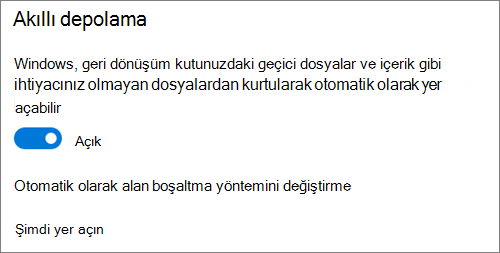
Son 30 gün içinde kullanmadığınız tüm dosyalar, cihazınızda boş alan azaldığında yalnızca çevrimiçi olarak ayarlanabilir. Akıllı Depolama, Windows'un sorunsuz çalışması için yeterli alan açılana kadar dosyaları yalnızca çevrimiçi olarak ayarlar, böylece dosyalarınızı mümkün olduğunca yerel olarak kullanılabilir durumda tutabilirsiniz.
Akıllı Depolama'nın ne sıklıkta çalıştırılacağını ayarlama
İsterseniz yalnızca cihazın depolama alanı azaldığında çalışmak yerine Akıllı Depolama'yı düzenli olarak çalıştırabilirsiniz.
- Depolama sayfasında, Ayarlar'daAkıllı Depolama'yı yapılandır veya şimdi çalıştır'ı seçin.
- Açılan menüden Akıllı Depolama özelliğinin hangi sıklıkta çalıştırılmasını istediğinizi ayarlayın.
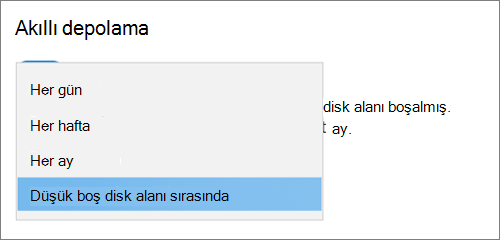
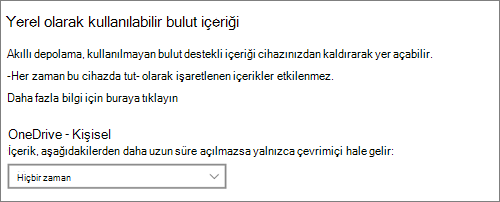
Akıllı Depolama'nın OneDrive dosyalarınızı yalnızca çevrimiçi olarak ayarlama konusunda daha proaktif olmasını istiyorsanız Yerel olarak kullanılabilir bulut içeriği başlığı altında, açılan menüdeki varsayılan değeri değiştirin. Örneğin, Akıllı Depolama'yı her hafta çalıştırmayı seçerseniz ve FilesFiles On-Demand için 14 günlük bir zaman aralığı seçerseniz Akıllı Depolama haftada bir kez çalışır ve son 14 gün içinde kullanmadığınız dosyaları belirler ve bu dosyaları yalnızca çevrimiçi kullanılabilir hale getirir.
Not
Her zaman kullanılabilir olarak işaretlediğiniz Files etkilenmez ve çevrimdışı kullanılabilir olmaya devam eder.
İlgili makaleler
Akıllı Depolama ile sürücü alanını yönetme
Daha fazla yardım mı gerekiyor?
Hesap desteği. Microsoft hesabınız ve aboneliklerinizle ilgili yardım için Hesap & Faturalama Yardımı'nı ziyaret edin.
Teknik destek. Teknik destek için aşağıda Microsoft Desteği Ulaşın'ı seçin, sorununuzu girin ve Yardım Al'ı seçin.
Mobil kullanıcılar, OneDrive uygulamasını açıp cihazınızı hafifçe sallayarak Desteğe başvurabilir.
Topluluk desteği. Topluluklar soru sormanıza, geri bildirimde bulunmanıza ve zengin bilgiye sahip uzmanlardan bilgi almanıza yardımcı olur. Microsoft Topluluğu'na sorun. Kişisel veya hassas bilgileri herkese açık forumlarda açıklamayın.