

OneNote şablonu, not defterinizdeki yeni sayfalara uygulayarak çekici bir arka plan, daha muntazam bir görünüm veya tutarlı bir düzen kazandırabileceğiniz sayfa tasarımıdır.
Not
Yalnızca OneNote'taki sayfalarınızdan birinin rengini değiştirmeyi düşünüyorsanız bkz. Sayfanın arka plan rengini değiştirme.
Şablonu uygulamak için şunları yapın:
- Şeritte, Sayfa Şablonları Ekle'yi> seçin.
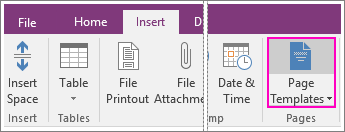
- Şablonlar görev bölmesinde, kategori adlarının yanındaki küçük oklara tıklayarak kategorileri genişletin.
- Yeni bir sayfaya şablon uygulamak için listeden şablonun adını seçin. Seçiminizi beğenmezseniz, önceki seçimizin yerini alacak başka bir şablonu seçin. İstediğiniz şablonu bulana kadar bu işlemi tekrarlayabilirsiniz.
- İşlemi tamamladığınızda, Şablonlar görev bölmesini kapatın ve sonra hazır olduğunuzda yeni sayfada notlar alın.
OneNote, dekoratif sayfa arka planları, planlayıcılar ve yapılacaklar listeleri de dahil olmak üzere birçok yerleşik sayfa şablonuyla birlikte kullanıma sunulur. İsterseniz kendi sayfa şablonunuzu da oluşturabilir veya var olan bir şablonu özelleştirebilirsiniz.
Not
Çok sayıda şablon tasarımında sayfanın belirli yerlerinde görünen içerik bulunabilir. Bu nedenle, OneNote şablonları yalnızca, önceden hiçbir not içermeyen yeni sayfalara uygulanabilir. İçinde notların bulunduğu bir sayfaya şablon uygulamak isterseniz ilk olarak istediğiniz şablondan yeni bir sayfa oluşturun ve sonra var olan notlarınızı bu şablona kopyalayın.