
Önemli
Windows 10 için OneNote desteği Ekim 2025'te sona erecek. OneNote'un en son özelliklerini takip etmek için Microsoft Store'dan veya Microsoft 365'in bir parçası olarak OneNote edinin.
Windows 10 için OneNote’ta, notları çizerken veya el yazısıyla yazarken yeni ve mevcut mürekkep vuruşlarının rengini ve kalınlığını seçebilirsiniz.
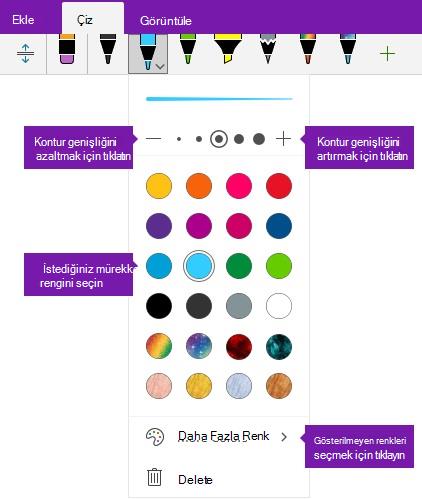
Yeni mürekkep vuruşlarının rengini ve kalınlığını ayarlama
Çiz sekmesinde, kullanmak istediğiniz Kalem'e veya Vurgulayıcı'ya tıklayın veya dokunun, seçiminizin yanında görüntülenen aşağı dönük oka tıklayın ve tercih ettiğiniz mürekkep rengini seçin.
İpucu
İstediğiniz renk palette gösterilmiyorsa Diğer Renkler'i tıklatın.
Gerekirse, kalem veya vurgulayıcı seçiminizin yanındaki aşağı dönük oka yeniden tıklayın ve aşağıdakilerden birini yaparak çizeceğiniz mürekkep vuruşlarının kalınlığını seçin:
- Kalem veya vurgulayıcı kalınlığını artırmak için + simgesine istediğiniz kadar tıklayın veya dokunun.
- Kalem veya vurgulayıcı kalınlığını azaltmak için – simgesine istediğiniz kadar tıklayın veya dokunun.
Ekranda notlarınızı çizin ve el yazısıyla yazın.
İpucu
Notları çizer veya yazarken istediğiniz zaman kalemin veya vurgulayıcının rengini veya kalınlığını değiştirmek için 1. ve 2. adımları gerektiği kadar yineleyin.
Mevcut mürekkep vuruşlarının rengini ve kalınlığını ayarlama
Halen çizmiş olduğunuz mürekkep vuruşlarının rengini veya kalınlığını değiştirmek isterseniz, kolayca ayarlamalar yapabilirsiniz.
Çizim sekmesinde, rengini veya kalınlığını ayarlamak istediğiniz mevcut mürekkep vuruşlarını (veya vuruşlarını) seçmek için Kement Seçimi aracına tıklayın.
Kullanmak istediğiniz Kalem'e veya Vurgulayıcı'ya tıklayın veya dokunun, seçiminizin yanında görüntülenen aşağı dönük oka tıklayın ve aşağıdakilerden birini yapın:
Tercih ettiğiniz mürekkep rengini seçmek için tıklayın.
İpucu
İstediğiniz renk palette gösterilmiyorsa Diğer Renkler'i tıklatın.
Kalem veya vurgulayıcı kalınlığını artırmak için + simgesine istediğiniz kadar tıklayın veya dokunun.
Kalem veya vurgulayıcı kalınlığını azaltmak için – simgesine istediğiniz kadar tıklayın veya dokunun.