
Önemli
Windows 10 için OneNote desteği Ekim 2025'te sona erecek. OneNote'un en son özelliklerini takip etmek için Microsoft Store'dan veya Microsoft 365'in bir parçası olarak OneNote edinin.
Yazarken yazım denetimi yapma
Masaüstü için Windows 10 için OneNote, olası yazım hatalarını otomatik olarak denetler ve dalgalı bir kırmızı çizgiyle işaretler:
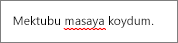
Altı çizili sözcüğe sağ tıklayın ve yazım denetleme seçeneklerinden önerilen bir sözcüğü seçin, sözcüğünüzü sözlüğe ekleyin veya hatayı yoksayın.
Çalışırken yazım hatalarını gizlemeyi tercih ediyorsanız, Ayarlar ve Diğer >>Yazım Denetleme'yi seçin ve yazım hatalarını gizlemek için iki durumlu düğmeyi değiştirin.
Not
Yazım hataları için bölümün veya sayfanın tamamını denetleyemeyeceğinizi unutmayın. Kırmızı dalgalı çizgiyle birlikte gösterildiklerinde, yazım hatalarını bir kerede yalnızca bir hata denetimi yapabilirsiniz.
Başka bir dilde yazım denetimi yapma
Farklı dillerde metin içeren notlar oluşturuyorsanız, dillerin her birinde yazım denetimi yapabilirsiniz.
- Hatalı yazılmış sözcüğe sağ tıklayın veya basılı tutun.
- Yazım Denetleme'nin yanındaki oka tıklayın veya dokunun.
-
Dil Ayarla'ya tıklayın veya dokunun.
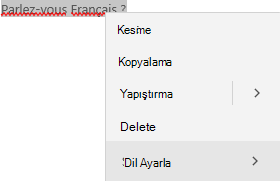
- Açılan bölmede, yazım denetleme yapmak istediğiniz dili seçin veya arayın.
Not
Yazım denetleme araçlarını henüz yüklemediyseniz, ilk kez bir dil seçtiğinizde bir uyarı alabilirsiniz. Dil eklemek için mesajdaki istemleri izleyin.