

OneNote'la her çevrimiçi araştırma yaptığınızda, bilgileri kolayca yakalamak, düzenlemek, açıklama eklemek ve paylaşmak için OneNote Web ClipperWeb Clipper'ı kullanabilirsiniz. Kullanımı ücretsizdir ve çoğu modern web tarayıcısıyla çalışır.
OneNote'u yükleme Web ClipperWeb Clipper eklentisi
Tarayıcınız için OneNote Web ClipperWeb Clipper eklentisini veya uzantısını indirin:
Al düğmesine tıklayın.
Kullandığınız belirli bir web tarayıcısı için ekranda görüntülenen yönergeleri izleyin.
İstenirse, OneNote Web Clipper’a tarayıcınızla çalışma izni vermek için tüm güvenlik iletilerini onaylayın.
OneNote Web Clipper’ı yapılandırmak için aşağıdakileri yapın:
Tarayıcınızda, herhangi bir web sitesini açın ve ardından OneNote Web Clipper simgesine tıklayın.
Not
OneNote Web Clipper’ın konumu, kullandığınız tarayıcıya bağlıdır.
Görüntülenen mor açılır pencerede, oturum açın.
İstenirse, OneNote Web Clipper için istenen uygulama izinlerini onaylayın. Bu uygulama izinlerini daha sonra Hesap ayarlarınızda istediğiniz zaman değiştirebilirsiniz.
OneNote Web Clipper’ı Kullanmaya Başlama
OneNote'la her çevrimiçi araştırma yaptığınızda, bilgileri kolayca yakalamak, düzenlemek, açıklama eklemek ve paylaşmak için OneNote Web ClipperWeb Clipper'ı kullanabilirsiniz. Kullanımı ücretsizdir ve çoğu modern web tarayıcısıyla çalışır.
OneNote'u yükleme Web ClipperWeb Clipper eklentisi
Tarayıcınız için OneNote Web ClipperWeb Clipper eklentisini veya uzantısını indirin:
Al düğmesine tıklayın.
Kullandığınız belirli bir web tarayıcısı için ekranda görüntülenen yönergeleri izleyin.
İstenirse, OneNote Web Clipper’a tarayıcınızla çalışma izni vermek için tüm güvenlik iletilerini onaylayın. OneNote Web Clipper’ı yapılandırmak için aşağıdakileri yapın:
Tarayıcınızda, herhangi bir web sitesini açın ve ardından OneNote Web Clipper simgesine tıklayın.
Not
OneNote Web Clipper’ın konumu, kullandığınız tarayıcıya bağlıdır. 2. Görüntülenen mor açılır pencerede oturum açın. 3. İstenirse, OneNote Web ClipperWeb Clipper için istenen uygulama izinlerini onaylayın. Bu uygulama izinlerini daha sonra Hesap ayarlarınızda istediğiniz zaman değiştirebilirsiniz.
OneNote Web Clipper’ı kullanma
OneNote Web ClipperWeb Clipper, yakalamak istediğiniz web sitesi içeriğinin türünü (makale, yemek tarifi veya ürün sayfası) otomatik olarak algılar.
OneNote’a kırpmak istediğiniz bilgileri içeren sayfayı açın ve ardından OneNote Web Clipper simgesine tıklayın.
Küçük OneNote Web Clipper penceresinde, aşağıdakilerden herhangi biri yapın (kullanılabiliyorsa):
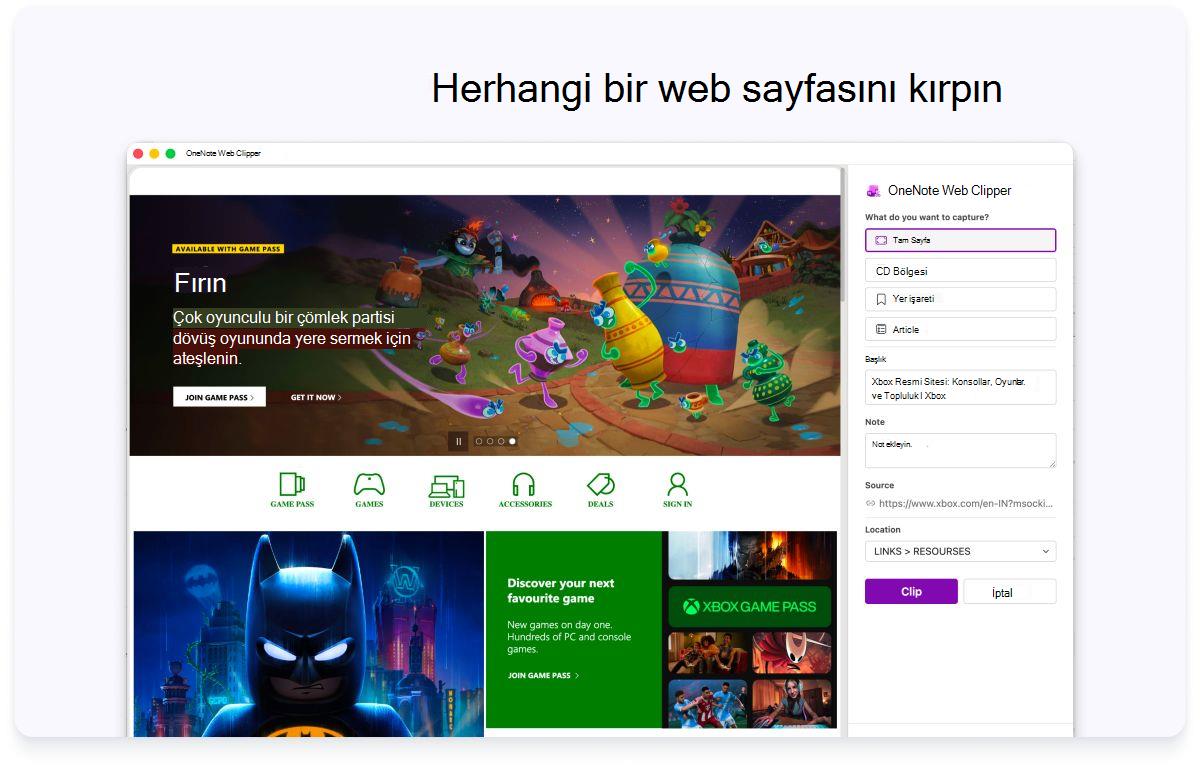
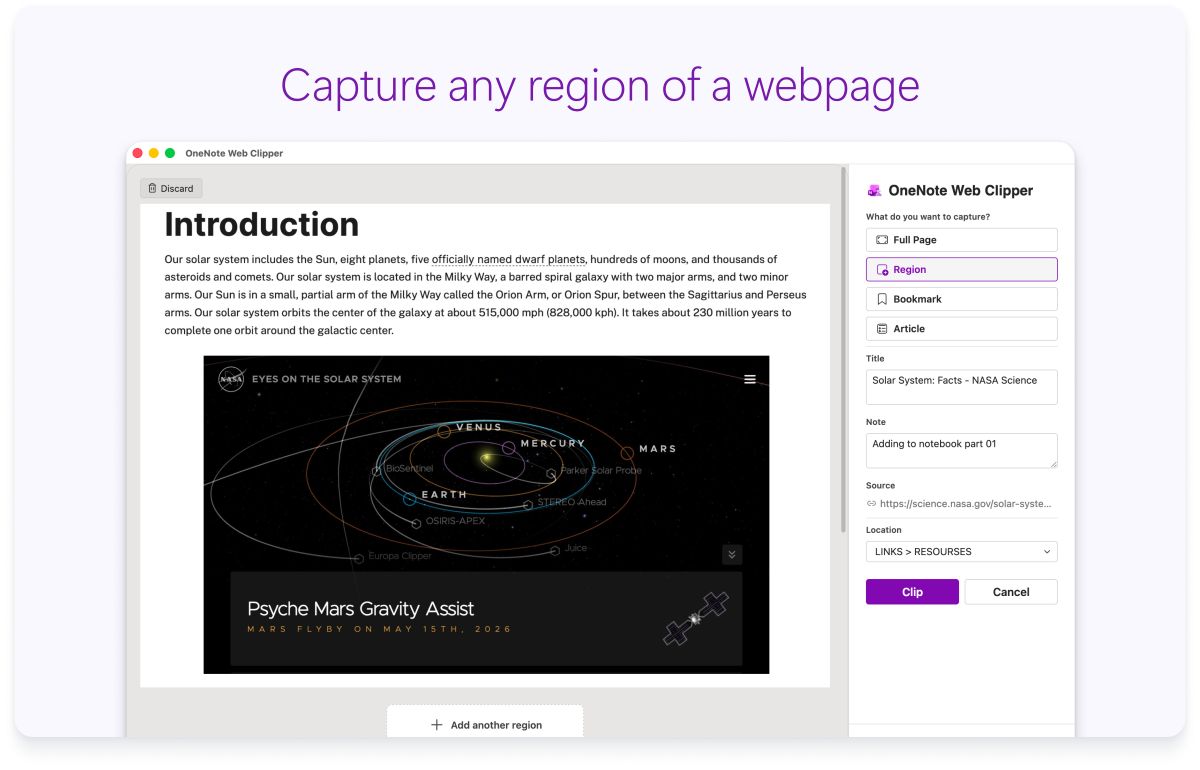
- Geçerli web sayfasını (veya sayfanın seçili bölgesini) not defterinize bir ekran görüntüsü olarak yakalamak istiyorsanız, Tam Sayfa veya Bölge'yi tıklatın. Bu seçenekler, kırptığınız içeriği tam olarak görüntülendikleri gibi korur.
- Geçerli web sayfasını not defterinize düzenlenebilir metinler ve resimler olarak kaydetmek istiyorsanız Makale'ye tıklayın. Bu seçeneklerden birini belirttiğinizde, seçili metni vurgulamak, serif ve sans-serif yazı tipi stilleri arasında geçiş yapmak ve varsayılan metin boyutunu artırmak veya azaltmak için önizleme penceresinin en üstündeki düğmeleri kullanabilirsiniz.
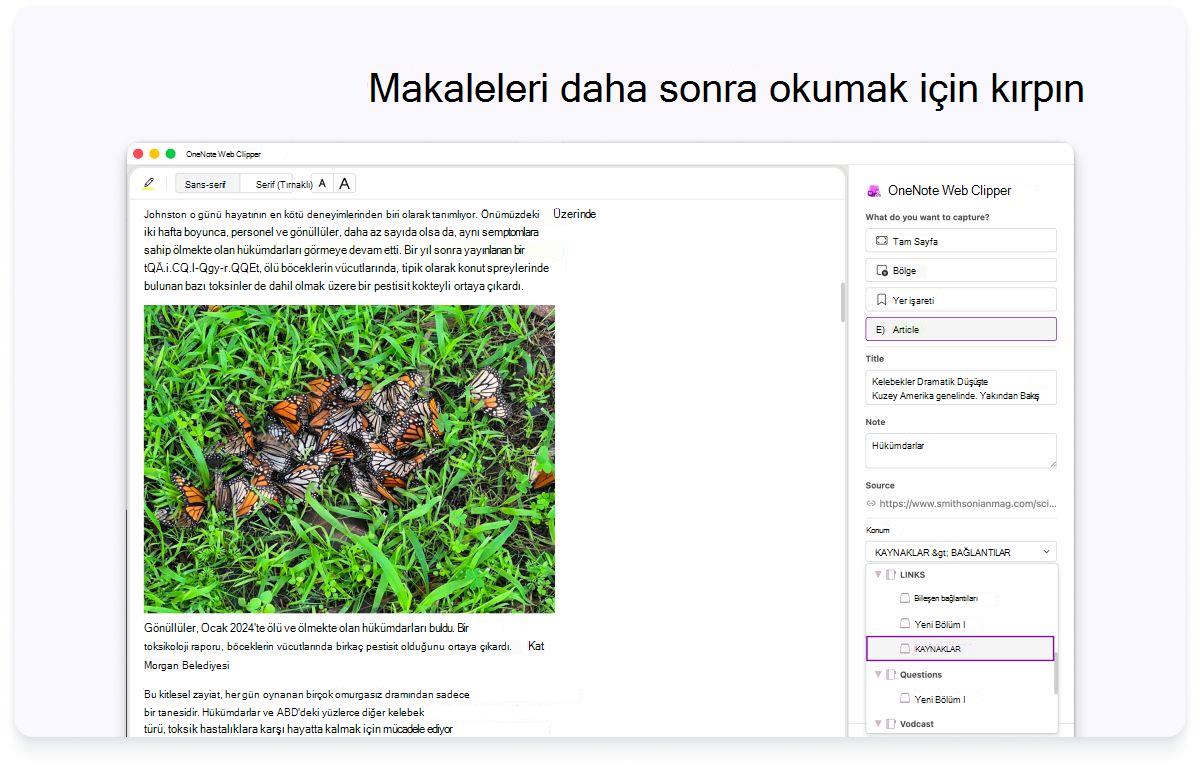
- Konum açılan menüsüne tıklayın ve ardından kırpılan web sayfasının kaydedileceği not defteri bölümünü seçin. Listede, paylaşılan not defterleri de içinde olmak üzere OneDrive hesabınızda depoladığınız tüm not defterleri yer alır. Kullanılabilir bölümlerini görmek istediğiniz herhangi bir not defterini listede tıklayarak genişletebilirsiniz.
- Yakalanan bilgilere daha sonrası için daha fazla bağlam sağlamak isterseniz Not ekle'yi tıklatın. Bu adım isteğe bağlıdır, ancak bu ek not kendinize bir not veya anımsatıcı olarak (örneğin, "Bu ürün özellikleri hakkında Samandha ile görüşün!") veya paylaşılan bir not defterinde bu kodu okuyan diğer kişilere bilgi vermenin bir yolu olarak (örneğin, "Herkese merhaba, bulduğum şu makaleye göz atın!") yararlı olabilir.
- Yakalanan bilgileri OneNote’a göndermek için Kırp.
PDF sayfalarını OneNote'a kırpma
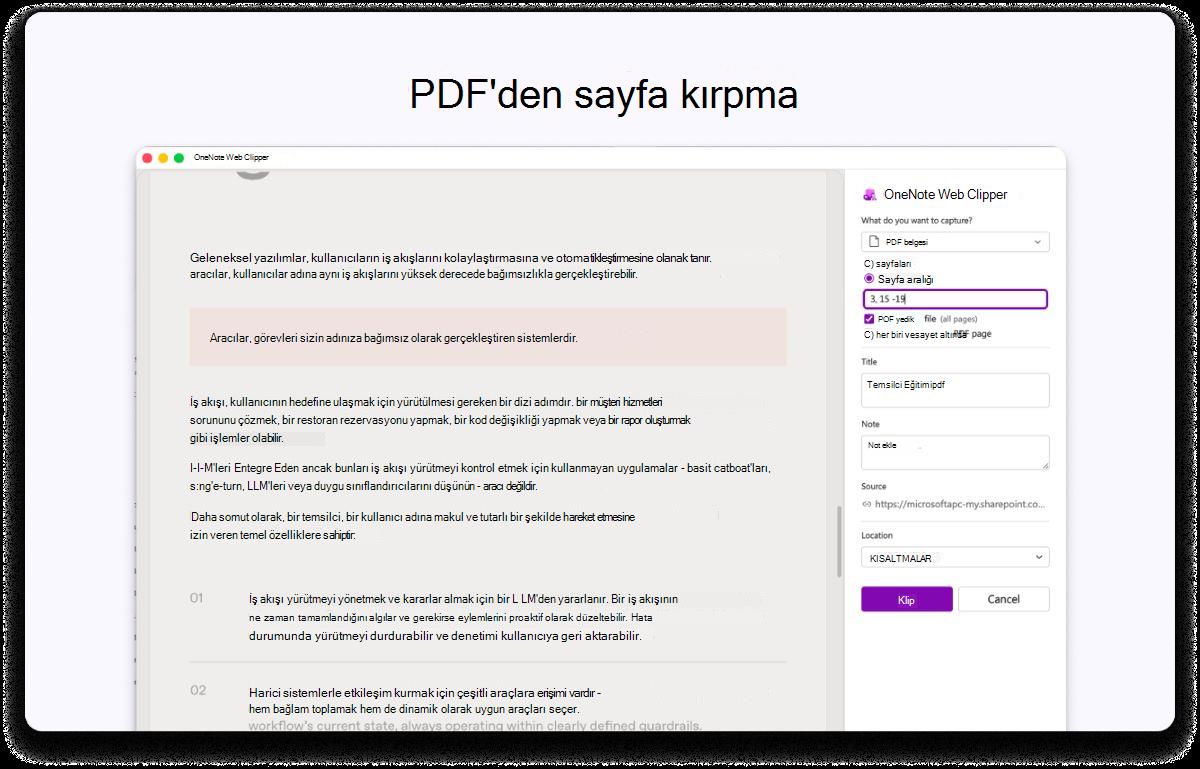
PDF dosyasını açın, OneNote Web Clipper başlatın ve PDF Belgesi'ni seçin. Yalnızca ihtiyacınız olan sayfaları yakalamak için bir sayfa aralığı seçin, sonra da tek tıklamayla bunları doğrudan OneNote'a kaydedin, böylece dosyanın tamamını kırpmadan ilgili içeriği depolamayı ve düzenlemeyi kolaylaştırın.
YouTube Videolarını Sorunsuz Kaydedin
Bu uzantı, YouTube içeriğinin doğrudan OneNote'a kaydedilmesini de destekler. Videoya sağ tıklamanız, uzantıyı çağırmanız ve daha sonra başvurmak ve not almak için video bağlamının tamamını makale olarak kaydetmeniz yeterlidir.