
Önemli
Windows 10 için OneNote desteği Ekim 2025'te sona erecek. OneNote'un en son özelliklerini takip etmek için Microsoft Store'dan veya Microsoft 365'in bir parçası olarak OneNote edinin.
Notlarınızdaki bilgileri görsel olarak düzenlemek istiyorsanız, Windows 10 için OneNote'ta tablo ekleyebilir ve biçimlendirebilirsiniz.
OneNote'ta, sayfada tablonuzun görünmesini istediğiniz yere tıklayın veya dokunun.
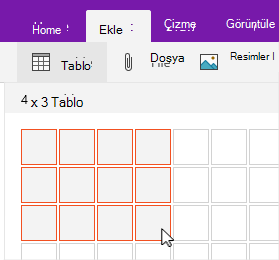
Tablo Ekle'ye> tıklayın veya dokunun ve ardından istediğiniz sütun ile satır sayısını vurgulayana kadar imleci kılavuzun üzerinde sürükleyin. Tablo eklendiğinde, şeritte, tabloyu özelleştirmek için kullanabileceğiniz denetimleri içeren Tablo sekmesi görüntülenir.
Tabloyu özelleştirmek için aşağıdakilerden birini yapın:
- Bir sütun veya satır eklemek için, eklemek istediğiniz satır veya sütunun yanındaki veya üstündeki bir hücreyi seçin ve ardından Tablo sekmesinde satır veya sütunu eklemek istediğiniz yere tıklayın veya dokunun.
- Sütun genişliğini değiştirmek için, sütunun kenarına tıklayarak veya dokunarak sütunu sürükleyin.
- Tablo sütununu sıralamak için, sıralama yapmak istediğiniz sütundaki bir hücreye tıklayın veya dokunun ve sonra Tablo sekmesinde Sırala'ya tıklayın veya dokunun.
- Tablo kenarlıklarını gizlemek için, tablodaki bir hücreye tıklayın veya dokunun ve Tablo sekmesinde Kenarlıkları Gizle'ye tıklayın veya dokunun.
- Hücre, satır veya sütunu gölgelendirmek için hücre, satır veya sütunu seçip Tablo sekmesinde Gölgelendirme'ye tıklayın veya dokunun.
- Tablo metninin yazı tipini değiştirmek için, metni seçin ve Giriş sekmesinde istediğiniz yazı tipine, boyutuna, vurgulamaya veya başka bir efekte tıklayın veya dokunun.
Not
Tablonuzdan aslında kurtulmak istemediğiniz bir satırı veya sütunu silerseniz, Geri Al'ı seçin  tıklayın veya klavyenizde Ctrl+Z tuşlarına basın.