
Önemli
Windows 10 için OneNote desteği Ekim 2025'te sona erecek. OneNote'un en son özelliklerini takip etmek için Microsoft Store'dan veya Microsoft 365'in bir parçası olarak OneNote edinin.
Tek bir sayfayı, bölümün tamamını ya da tüm not defterini kolayca yazdırabilirsiniz.
Windows 10 için OneNote'taki herhangi bir sayfada, sağ üst köşedeki Ayarlar ve Diğer
 öğesine tıklayın veya dokunun.
Yazdır'ı tıklatın ve aşağıdakilerden birini yapın:
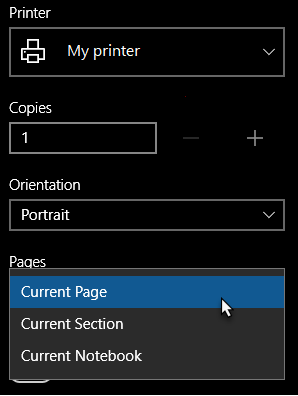
Yazıcı altında, kullanmak istediğiniz fiziksel veya sanal yazıcıyı seçin.
İpucu
İstediğiniz yazıcı kullanılamıyorsa, düzgün yüklendiğinden emin olun. Windows 10'da, Başlat düğmesine tıklayın ve ardından Ayarlar>Aygıtlar>Yazıcılar & tarayıcılar'a tıklayın. Yüklü yazıcılar listesinde, yönetmek istediğiniz yazıcıyı tıklatın veya yazıcınızı yüklemek için + Yazıcı veya tarayıcı ekle'yi tıklatın. Yazıcınız başarıyla yüklenip yapılandırıldıktan sonra OneNote'u yeniden başlatın ve yazıcınızı seçmeyi yeniden deneyin.
Kopya Sayısı'nın altında, yazdırmak istediğiniz kopya sayısını seçin. (Bu ayar yalnızca seçili bir fiziksel yazıcınız varsa görünür.)
Yönlendirme altında, Dikey (uzun sayfalar) veya Yatay (geniş sayfalar) seçeneklerinden hangisini kullanmak istediğinizi seçin.
Sayfalar'ın altında Geçerli Sayfa'yı mı, Geçerli Bölümü mü, yoksa Geçerli Not Defteri'ni mi yazdırmak istediğinizi seçin.
PDF'ye aktarmak için, Yazıcı listesinde Microsoft PDF'ye Yazdır'ı seçin.
Sayfa boyutu seçmek için Diğer ayarlar'a tıklayın veya dokunun ve ardından Kağıt ve kalite altında bir boyut seçin.
Not
Yazıcınızın belirli modeli için çift yönlü yazdırma, renk tercihleri veya harmanlama seçenekleri gibi ek ayarlar kullanılabilir.
Notlarınızı belirlediğiniz seçeneklerle yazdırmak için Yazdır'a tıklayın veya dokunun.