
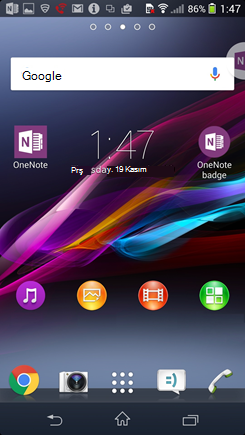
OneNote'u Android telefonunuza yükledikten sonra Giriş ekranında OneNote rozeti görüntülenir. OneNote'u açmadan hızla not almanın harika bir yoludur. Rozete dokunmanız ve OneNote sayfalarınızdan birine bir not eklemeniz yeterlidir.
Rozet iki konumda görünür:
- Telefonunuzun sağ kenarında kısmen gizli kalır ve tüm uygulamaların üstündedir. Hızlı bir not yazmak için herhangi bir uygulamada çalışırken rozete dokunmanız yeterlidir.
- Diğer uygulamalar ve pencere öğeleri gibi Giriş ekranlarında. Giriş ekranından rozete dokunun ve bir not yazın.
Sağ kenardan rozeti kaldırma
Rozetin diğer uygulamaların üstünde görünmemesi için telefon ekranınızın sağ kenarında görünmesini engelleyebilirsiniz.
Telefon ekranının alt kısmında Kaldır simgesi ( X ) görünene kadar rozeti basılı tutun.
Rozete basmaya devam ederken, Kaldır simgesinin üzerine sürükleyin. Parmağınızı bıraktığınızda rozet gitmiş olacaktır.
Not
Sağ kenardaki rozeti kaldırdığınızda, Giriş ekranlarına eklenmiş olan ve bir sonraki bölümde kaldırılabilecek diğer rozetleri kaldırmayacağını unutmayın.
Rozeti Giriş ekranlarından kaldırın
Ana ekranlarda görünen ancak telefonunuzun sağ kenarında görünmeyen rozetler için bu rozetler, diğer uygulamalar veya pencere öğeleriyle aynı şekilde kaldırılabilir.
- Kısa bir menü görünene kadar rozeti basılı tutun.
- Kaldır’a dokunun.
Rozeti ekleyin
Rozeti istediğiniz zaman tekrar Giriş ekranınıza ekleyebilirsiniz.
OneNote'u açın ve sol altta Not Defterleri'ne dokunun.
Sağ üstte bulunan üç nokta simgesine ( ... ) dokunun.
Ayarlar'a dokunun.
Aşağıdakilerden birini yapın:
- Telefonunuzun sağ kenarında ve diğer uygulamaların üstünde görüntülenecek şekilde rozet eklemek için OneNote rozetine dokunun. Rozet sağ kenarda görünür ve rozetin şu anda kullanılabilir olduğunu anımsatmak için telefonunuzun bildirim alanına bir bildirim eklenir.
- Diğer uygulamaların üzerinde görünmemesi için Giriş ekranlarına bir rozet eklemek için, Giriş ekranına OneNote rozeti ekle'ye dokunun.