Nerede olduğunuz, çalıştığınız ya da dolaştığınız fark etmez; Microsoft OneNote'un gereksinimlerinizi karşılayacak bir sürümü vardır. İster bir PC'de, ister bir Mac'te, ister bir tarayıcıda ya da mobil bir cihazda olun; OneNote'un her bir sürümü, düşüncelerinizi ve fikirlerinizi kaydetmek için bulut bağlantılı not defterlerinize güvenilir bir şekilde erişmenizi sağlar. Önemli bilgileri istediğiniz yerden hatırlayabilir, başkalarıyla kolayca paylaşabilir ve işbirliği yapabilirsiniz.
OneNote'un desteklenen tüm sürümlerini ücretsiz olarak indirilebilir ve kullanılabilir. İsteğe bağlı olarak Microsoft Office 2019 veya Microsoft 365 aboneliğiyle bazı ekstra özellikler açılabilir.
Windows kullanıcıları mevcut iki sürümden birini seçebilir:
-
OneNote (eski adıyla "OneNote 2016OneNote 2016"), Microsoft Windows'un desteklenen tüm sürümlerinde çalışan ve Office 2019 ile Microsoft 365'in bir parçası olan ücretsiz masaüstü uygulaması.
-
Windows 10 için OneNote, tüm Windows 10 sürümlerinde önceden yüklenmiş olan OneNote uygulaması.
Not
Windows bilgisayarınızda OneNote'un herhangi bir sürümünü veya bir sürüm seçene kadar her iki Windows sürümünü beraber kullanabilirsiniz. OneNote'u kullanmanızı öneririz çünkü Windows10 için OneNote'un desteği Ekim 2025'te sona erecektir. Hazır olduğunuzda OneNote'un varsayılan sürümünü değiştirebilir, böylece paylaşılan not defterleri her zaman tercih ettiğiniz sürümde açılacaktır.
OneNote
Windows'daki OneNote masaüstü uygulaması, Office 2019 ve Microsoft 365'in bir parçasıdır, ancak tek başına bir uygulama olarak da indirilebilir ve herhangi bir bilgisayarda bağımsız olarak kullanılabilir. Tüm Windows 10 ve Windows 11 sürümleri de dahil olmak üzere, Windows'un şu anda desteklenen tüm sürümlerinde çalışır.
Son birkaç yılda, bu uygulama "OneNote 2016OneNote 2016" (ve önceki yıllarda "OneNote 2013") olarak adlandırıldı. Şimdi yalnızca "OneNote" olarak adlandırılıyor.
OneNote masaüstü uygulaması, kalıcı olarak gösterilebilen veya ihtiyaç olana dek gizlenebilen bütün bir Office şerit arabirimi içerir. Varsayılan olarak, farklı not defterleri arasındaki gezinti ekranın sol tarafında görüntülenir ve sayfa sekmeleri listesi bölüm sekmelerinin hemen sağında gösterilir.
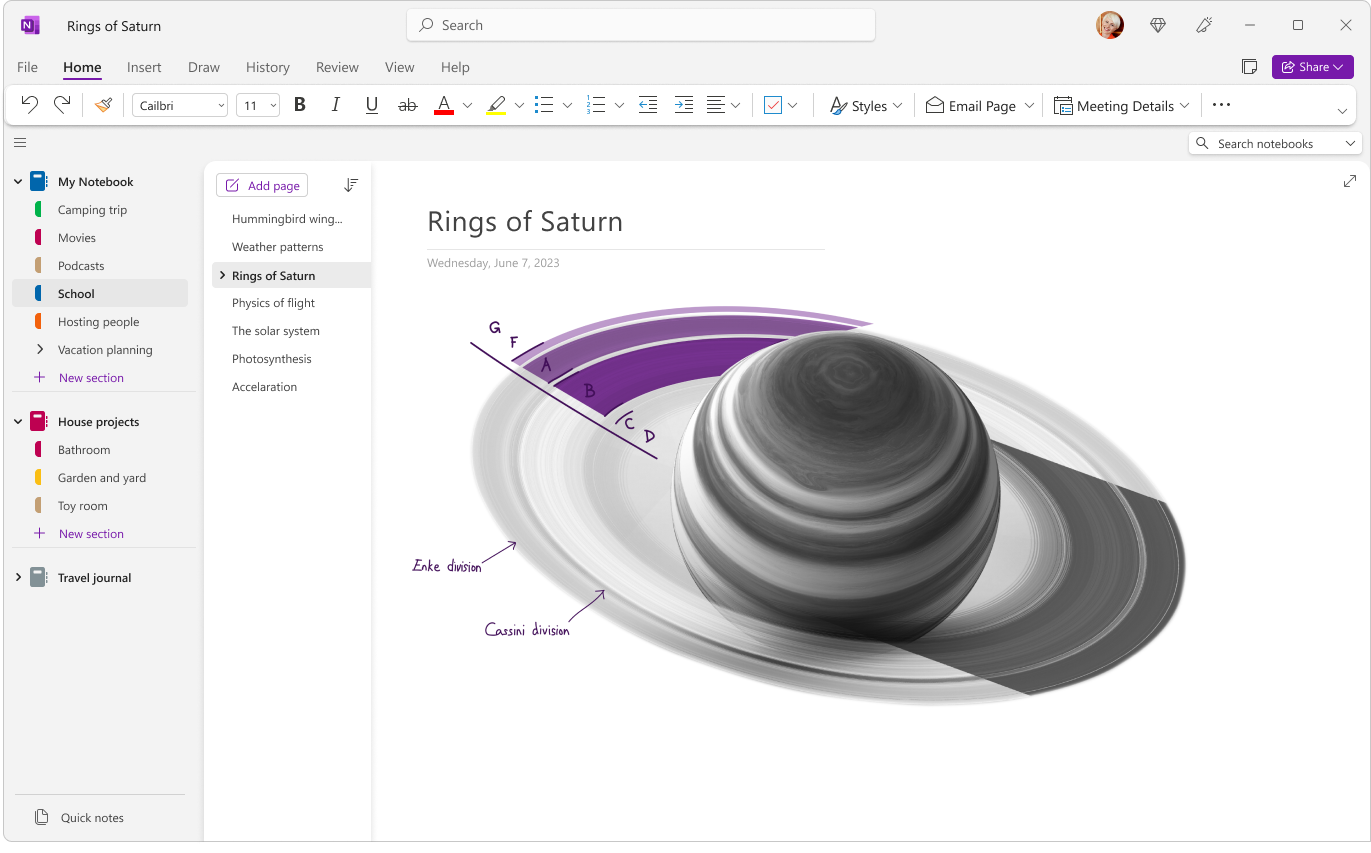
Bu, bulut depolamaya ek olarak bilgisayarınızın sabit sürücüsünde yerel not defteri depolamasını destekleyen tek OneNote sürümüdür. Ayrıca en sık kullanılan özelleştirme seçeneklerine sahip OneNote sürümüdür (uygulamada Dosya>Seçenekleri'ne tıklayın).
OneNote masaüstü uygulaması 32 bit ve 64 bit sürümlerde kullanılabilir. Windows'un 64 bit bir sürümü ile Office 2019'un 64 bit bir sürümünü veya Microsoft 365'i kullanıyorsanız OneNote'un 64 bit sürümü otomatik olarak yüklenir; yoksa 32 bit sürümü edinirsiniz. Daha fazla bilgi için bkz. Office 2019 ve Microsoft 365’te OneNote hakkında Sık Sorulan Sorular.
Nereden edinilir?
Mart 2020'den itibaren Office 2019 veya Microsoft 365 yüklediğinizde, OneNote masaüstü uygulaması Word, PowerPoint ve Excel masaüstü uygulamalarının yanında yüklenir.
Nasıl güncelleştirilir?
OneNote'u ve diğer uygulamalarınızı güncel tutmak yalnızca en yeni özelliklere erişmenizi sağlamakla kalmaz, aynı zamanda en son güvenlik güncelleştirmelerinden de yararlanabilirsiniz.
- OneNote'un masaüstü sürümünde Dosya>Hesabı'na tıklayın.
-
Office Güncelleştirmeleri’nin yanındaki Güncelleştirme Seçenekleri düğmesine tıklayın.
- Görüntülenen menüde Şimdi Güncelleştir’e tıklayın.
Not
OneNote'u iş yerinizde veya okulunuzda kullanıyorsanız, yöneticiniz hangi güncelleştirmeleri ne zaman yükleyebileceğinizi kontrol edebilir.
OneNote masaüstüyle çalışmaya başlama
Windows 10 için OneNote
Windows 10 için OneNote uygulaması önceden yüklenmiş ve tüm Windows 10 sürümlerinde kullanılmaya hazırdır. Ekim 2025'te destek sonuna ulaşması bekleniyor.
Windows 10 için OneNote, ekranın üst kısmına yakın, kalıcı olarak gösterilebilen veya ihtiyaç olana dek gizlenebilen daha küçük, tek satırlık bir şerit arabirimi içerir. Gezinti bölmesi gösterildiğinde, ekranın sol tarafında dikey olarak renkli not defteri bölümü sekmelerini görüntüler. Sayfa sekmeleri listesi, bölüm sekmelerinin hemen sağında görüntülenir.
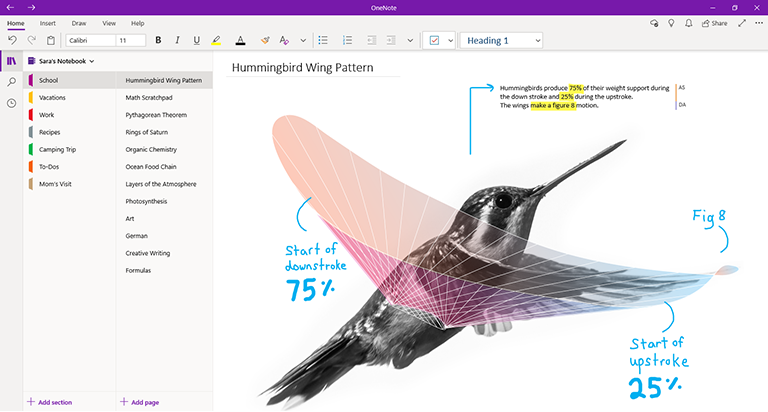
Uyumlu bir Office 2019 veya Microsoft 365 aboneliğiyle Windows 10 için OneNote'ta oturum açtığınızda Mürekkep Gösterimi, Araştırmacı ve Matematik Yardımcısı gibi ek premium özelliklerden yararlanabilirsiniz. Daha fazla bilgi için bkz. Office 2019 ve Microsoft 365’te OneNote hakkında Sık Sorulan Sorular.
Nereden edinilir?
- Windows 10 kullanıyorsanız, OneNote'un bilgisayarınızda önceden yüklü olup olmadığını kontrol edin. Sol alt köşedeki Windows Başlat düğmesine tıklayın, klavyenizde onenote sözcüğünü yazın ve ardından arama sonuçları listesinde "Windows 10 için OneNote"u arayın.
- Windows 10 bilgisayarınızda herhangi bir nedenle Windows 10 için OneNote yoksa, Microsoft Store'dan ücretsiz olarak indirebilirsiniz, ancak Windows 10 için OneNote Ekim 2025'te destek sonuna ulaşacağı için OneNote uygulamasını kullanmanızı öneririz.
Nasıl güncelleştirilir?
OneNote'u ve diğer uygulamalarınızı güncel tutmak yalnızca en yeni özelliklere erişmenizi sağlamakla kalmaz, aynı zamanda en son güvenlik güncelleştirmelerinden de yararlanabilirsiniz.
- Windows 10'da Başlat düğmesine tıklayın, klavyenizle mağaza yazın ve arama sonuçları listesinde Microsoft Mağazası'na tıklayın.
- Microsoft Store uygulamasında, sağ üst köşedeki Daha fazlası düğmesine ( ... ) ve ardından İndirmeler ve güncelleştirmeler'e tıklayın.
-
İndirmeler ve güncelleştirmeler penceresinde, sağ üst köşedeki Güncelleştirmeleri al'a tıklayın.
Windows, Windows 10 için OneNote ve diğer uygulamalarda kullanılabilen tüm bekleyen güncelleştirmeleri yükleyecek.
İpucu
Windows 10 uygulama güncelleştirmelerinin otomatik yüklenip yüklenmediğine bakmak için Microsoft Mağazası uygulamasını açın, Daha fazlası düğmesine basın ( … ) ve Ayarlar’a tıklayın. Ayarlar ekranında, Uygulama güncelleştirmeleri'nin altındaki Uygulamaları otomatik olarak güncelleştir seçeneğinin Açık olduğundan emin olun.
Not
OneNote'u iş yerinizde veya okulunuzda kullanıyorsanız, yöneticiniz hangi güncelleştirmeleri ne zaman yükleyebileceğinizi kontrol edebilir. Yöneticiniz, uygulamalarınızın otomatik güncelleştirilip güncelleştirilmeyeceğini de denetleyebilir.
Windows 10 için OneNote'la çalışmaya başlama
Mac için OneNote, Mac için Office 2021, Mac için Office 2024 ve Mac için Microsoft 365'in bir parçasıdır, ancak Mac App Store'dan da indirilebilir ve macOS 10.13 veya üstünü çalıştıran 64 bit işlemcili herhangi bir Mac'te bağımsız olarak kullanılabilir.
Mac için OneNote masaüstü uygulaması, kalıcı olarak gösterilebilen ya da ihtiyaç olana dek gizlenebilen bir Office şerit arabirimi içerir. Gezinti bölmesi gösterildiğinde, ekranın sol tarafında dikey olarak renkli not defteri bölümü sekmelerini görüntüler. Sayfa sekmeleri listesi, bölüm sekmelerinin hemen sağında görüntülenir.
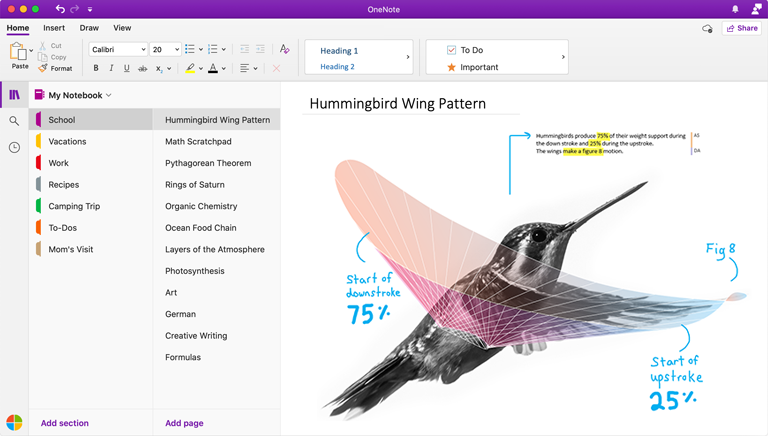
Uyumlu bir Office veya Microsoft 365 aboneliğiyle Mac için OneNote'da oturum açtığınızda Çıkartmalar gibi ek premium özelliklerden yararlanabilirsiniz. Daha fazla bilgi için bkz. Office 2019 ve Microsoft 365’te OneNote hakkında Sık Sorulan Sorular.
Nereden edinilir?
Nasıl güncelleştirilir?
OneNote'u ve diğer uygulamalarınızı güncel tutmak yalnızca en yeni özelliklere erişmenizi sağlamakla kalmaz, aynı zamanda en son güvenlik güncelleştirmelerinden de yararlanabilirsiniz.
Mac için OneNote Office'in bir parçası olarak kullanıyorsanız aşağıdakileri yapın:
- TMac için OneNoteMac için OneNote, üst menü çubuğunda Help>check for UpdatesGüncelleştirmeler'e tıklayın.
- Açılan Microsoft Otomatik Güncelleştirme penceresinde, Microsoft Uygulamalarını otomatik olarak güncel tut onay kutusunu işaretleyin.
-
Güncelleştirmeleri Denetle'ye tıklayın. Güncelleştirmeler bulunursa, Güncelleştir'e tıklayın.
İpucu
Mac için OneNote'u Mac App Store'dan indirdiyseniz, doğrudan buradan güncelleştirebilirsiniz. Mac bilgisayarınızda Apple menüsüne ve ardından App Store'a tıklayın. Mac App Store açıldığında Güncelleştirmeler sekmesine tıklayın.
Not
OneNote'u iş yerinizde veya okulunuzda kullanıyorsanız, yöneticiniz hangi güncelleştirmeleri ne zaman yükleyebileceğinizi kontrol edebilir.
Mac için OneNote'la çalışmaya başlama
Kendi bilgisayarınızda OneNote uygulamalarınıza erişemediğinizde, ödünç aldığınız ya da kiraladığınız bir bilgisayar ya da cihaz hangi işletim sistemini kullanıyor olursa olsun, herhangi bir modern web tarayıcısıyla dünyanın her yerinden tüm bulut tabanlı not defterlerinize kolayca erişmek için Web için OneNote kullanabilirsiniz.
Web için OneNote, ekranın üst kısmında tek satırlı bir şerit arabirimi içerir. Gezinti bölmesi gösterildiğinde, ekranın sol tarafında dikey olarak renkli not defteri bölümü sekmelerini görüntüler. Sayfa sekmeleri listesi, bölüm sekmelerinin hemen sağında görüntülenir.
Kendi bilgisayarınız veya cihazınız kullanılamıyorsa ya da istemci sürümleri için sistem gereksinimlerini karşılamıyorsa, OneNote'un bu sürümü bulut tabanlı not defterlerinize kolay erişim sağlamak için en iyi yöntemdir. Web için OneNote, hemen hemen tüm ortamlarda uzaktan çalışmak için de idealdir.
Nereden edinilir?
- Modern herhangi bir web tarayıcısında www.onenote.com ziyaret edin ve Microsoft hesabınızla (ya da iş veya okul hesabınızla) oturum açmak için mor renkli Oturum Aç düğmesine tıklayın.
İndirmeniz veya yüklemeniz gereken hiçbir şey yok—Web için OneNoteWeb için OneNote her zaman kullanıma hazır!
Nasıl güncelleştirilir?
Web için OneNote yüklü bir uygulama değil, çevrimiçi bir hizmet olduğu için her kullanışınızda otomatik olarak günceldir.
Web için OneNote'la çalışmaya başlama
iPhone için OneNote
iPhone için OneNote, iOS App Store'dan indirilebilir ve iOS 12.0 veya üstünü çalıştıran uyumlu iPhone veya iPod Touch uygulamalarında kullanılabilir.
iPhone için OneNote, bulut tabanlı not defterlerinizi görüntülemenizi, düzenlemenizi, eşitlemenizi ve aramanızı sağlar. Uygulama ayrıca paylaşılan Yapışkan Notlar'a erişim sunar; not defteri bildirimlerini görüntüleyip yönetmenizi, gezinti ve görüntüleme tercihlerini özelleştirmenizi ve gizlilik ayarlarınızı denetlemenizi sağlar.
İpucu
iPhone'unuzla eşleştirilmiş bir Apple Watch’unuz varsa, iPhone için OneNote'u yüklediğinizde Apple Watch’ta bir OneNote yardımcı uygulaması kullanılabilir. OneNote'un Apple Watch sürümü, sesli notlar kaydetmenizi ve temel metin biçimlendirmeli notları görüntülemenizi sağlar.
Nereden edinilir?
Nasıl güncelleştirilir?
OneNote'u ve diğer uygulamalarınızı güncel tutmak yalnızca en yeni özelliklere erişmenizi sağlamakla kalmaz, aynı zamanda en son güvenlik güncelleştirmelerinden de yararlanabilirsiniz.
Otomatik uygulama güncelleştirmelerini açmak için şunları yapın:
- iPhone'unuzda Ayarlar uygulamasını açın ve ardından iTunes & App Store'a dokunun.
-
Otomatik İndirmeler’in altındaki Uygulama Güncelleştirmeleri seçeneğini etkinleştirin.
-
Hücresel Veri altındaki Otomatik İndirme seçeneğini etkinleştirmek isteyebilirsiniz, ama hizmet planınızda yeterli hücresel veri kotasının olduğundan emin olun.
İpucu
Uygulama Yüklemeleri’ne ve ardından tercih ettiğiniz seçeneğe dokunarak otomatik indirme için kullanılacak veri miktarını sınırlayabilirsiniz.
iPhone için OneNote'u elle güncelleştirmek için şunları yapın:
- iPhone'unuzda App Store’u açın.
- Daha yeni iPhone'larda sağ üst köşedeki profil resminize dokunun.
Eski iPhone'larda, sağ alt köşedeki UpdatesGüncelleştirmeler sekmesine dokunun.
- Hiçbir güncelleme görünmüyorsa yenilemek için ekranın üst kısmına dokunup aşağı çekin ve güncelleme varsa Tümünü Güncelleştir'e dokunun.
Daha fazla bilgi için Uygulamaları güncelleştirme veya otomatik indirmeleri kullanma konusuna bakın.
iPhone için OneNote'la çalışmaya başlama
iPad için OneNote
iPad için OneNote, iOS App Store'dan indirilebilir ve iOS 12.0 veya üstünü çalıştıran uyumlu herhangi bir iPad’de kullanılabilir.
iPad için OneNote, bulut tabanlı not defterlerinizi görüntülemenizi, düzenlemenizi, eşitlemenizi ve aramanızı sağlar. Uygulama ayrıca zengin mürekkep oluşturma ve çizim araçları içerir; not defteri bildirimlerini görüntüleyip yönetmenizi, gezinti ve görüntüleme tercihlerini özelleştirmenizi ve gizlilik ayarlarınızı denetlemenizi sağlar.
Nereden edinilir?
Nasıl güncelleştirilir?
OneNote'u ve diğer uygulamalarınızı güncel tutmak yalnızca en yeni özelliklere erişmenizi sağlamakla kalmaz, aynı zamanda en son güvenlik güncelleştirmelerinden de yararlanabilirsiniz.
Otomatik uygulama güncelleştirmelerini açmak için şunları yapın:
- iPad'inizde Ayarlar uygulamasını açın ve ardından iTunes & App Store'a dokunun.
-
Otomatik İndirmeler’in altındaki Uygulama Güncelleştirmeleri seçeneğini etkinleştirin.
- iPad’inizin hücresel veri bağlantısı varsa, Hücresel Veri altındaki Otomatik İndirme seçeneğini etkinleştirmek isteyebilirsiniz, ama hizmet planınızda yeterli hücresel veri kotasının olduğundan emin olun.
İpucu
Uygulama Yüklemeleri’ne ve ardından tercih ettiğiniz seçeneğe dokunarak otomatik indirme için kullanılacak veri miktarını sınırlayabilirsiniz. (Bu seçenek yalnızca hücresel veri bağlantısı olan iPad’lerde kullanılabilir.)
iPad için OneNote'u elle güncelleştirmek için şunları yapın:
- iPad’inizde App Store’u açın.
- Sağ üst köşedeki profil resminize dokunun.
- Hiçbir güncelleme görünmüyorsa yenilemek için ekranın üst kısmına dokunup aşağı çekin ve güncelleme varsa Tümünü Güncelleştir'e dokunun.
Daha fazla bilgi için Uygulamaları güncelleştirme veya otomatik indirmeleri kullanma konusuna bakın.
iPad için OneNote'la çalışmaya başlama
Android için OneNote, Google Play Store'dan indirilebilir ve Android 5.0 veya üstünü çalıştıran uyumlu Android telefonlarda ya da tabletlerde kullanılabilir.
Android için OneNote, bulut tabanlı not defterlerinizi görüntülemenizi, düzenlemenizi, eşitlemenizi ve aramanızı sağlar. Uygulama ayrıca paylaşılan Yapışkan Notlar'a erişim sunar; not defteri bildirimlerini görüntüleyip yönetmenizi, gezinti ve görüntüleme tercihlerini özelleştirmenizi ve gizlilik ayarlarınızı denetlemenizi sağlar.
Nereden edinilir?
Nasıl güncelleştirilir?
OneNote'u ve diğer uygulamalarınızı güncel tutmak yalnızca en yeni özelliklere erişmenizi sağlamakla kalmaz, aynı zamanda en son güvenlik güncelleştirmelerinden de yararlanabilirsiniz.
- Android telefon veya tabletinizde Play Store uygulamasını açın.
- Sol üst köşedeki menü düğmesine dokunun ve ardından Uygulamalarım & oyunlarım'a dokunun.
- Listede OneNote’u bulun ve varsa bunun yanındaki Güncelle düğmesine dokunun.
Android için OneNote'la çalışmaya başlama

