Önemli
Eski Mac için OutlookMac için Outlook desteği Ekim 2026 tarihinde sona erecektir. Eski için sürekli destek Mac için OutlookMac için Outlook, Microsoft 365, Office veya Outlook lisansınıza bağlıdır. Daha fazla bilgi için şu adrese gidin: Eski ürünler için destek sonu Mac için OutlookMac için Outlook.
Mac için Outlook, tek tıklamayla arşivleme adı verilen yeni bir özelliğe sahiptir. Bu özellik Gelen Kutusu veya başka klasördeki bir öğeyi bir arşiv klasörüne hızlıca taşımanıza olanak sağlar. Arşivlenmiş öğe (veya öğeler) erişilebilir kalır ancak Gelen Kutunuzda karmaşa yaratmaz.
Tek bir tıklamayla iletileri arşivleme
Bağlı olduğunuz e-posta hesaplarının herhangi birindeki iletileri arşivleyebilirsiniz Mac için OutlookMac için Outlook. Exchange (2016 ve sonraki sürümler), Microsoft 365, Outlook.com, Hotmail, iCloud, Google ve Yahoo!
- Klasörünüzdeki bir veya daha fazla iletiyi arşivlemek üzere seçin.
- On the ribbon, ArchiveArşiv'i seçin.

Arşiv düğmeniz yoksa araç çubuğunuzu özelleştirmeniz gerekebilir. - Arşiv’i seçtikten hemen sonra, iletiler hemen belirttiğiniz arşiv klasörüne taşınır. Bir iletiyi yanlışlıkla arşivlediyseniz, arşiv klasörüne gidin ve iletiyi Gelen Kutunuza geri taşıyın.
Arşivi ilk defa mı kullanıyorsunuz?
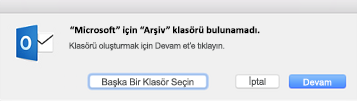
Bir e-posta hesabı için daha önce bir arşiv klasörü oluşturmadıysanız, bunu oluşturmanız istenebilir.
Aşağıdakilerden birini seçin:
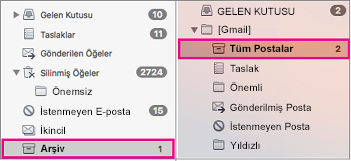
- Devam. Klasör listenizde bu e-posta hesabına yönelik yeni bir klasör gösterilir. Her e-posta hesabınızda arşiv klasörü oluşturmak için bu işlemi yinelemeniz gerekir. Klasör, Microsoft 365, Outlook.com, Hotmail, iCloud, Google ve Yahoo! için Arşiv olarak adlandırılacaktır. hesaplarında Arşiv olarak adlandırılır. Gmail’de bu klasör, Tüm Postalar adıyla geçer.
- Başka bir klasör seçin. Arşiv için mevcut klasörlerinizden birini seçin.
İstem almazsanız, e-postanız otomatik olarak Arşiv klasörüne gidiyor olmalıdır.