
Outlook programınızın tamamı için parola ayarlayamasanız da, Outlook Veri Dosyası (.pst) için parola ayarlayabilirsiniz. Outlook Veri Dosyası'nı (.pst) her açtığınızda bu parola gerekir.
Her e-posta hesabı, e-posta, takvim, kişi ve görev bilgilerinizi depolamak için Outlook Veri Dosyası (.pst) kullanmaz. Microsoft 365, Exchange hesapları, Outlook.com hesapları ve birçok POP ve IMAP hesabı dahil olmak üzere birçok e-posta hesabı türü bunun yerine Çevrimdışı Outlook Veri Files (.ost) kullanır. Çevrimdışı Outlook Veri Dosyası'na (.ost) parola ayarlayamazsınız.
Not: Bu dosyadaki adımlar, e-posta sağlayıcınızda parolanızı sıfırlamanıza yardımcı olmaz. E-posta hesabı parolanızı (örneğin, Outlook.com parolanızı) unutursanız, yardım için e-posta sağlayıcınıza başvurmanız gerekir. Outlook'ta e-posta parolanızı değiştirme hakkında daha fazla bilgi için bkz . E-posta parolanızı değiştirme veya güncelleştirme.
Dikkat: Outlook Veri Dosyanızda (.pst) bir parola ayarlar ve parolayı unutursanız, parolayı geri almanın hiçbir yolu yoktur.
Dosya sekmesini tıklatın.
Hesap Ayarları'nı ve ardından Hesap Ayarları'nı tıklatın.
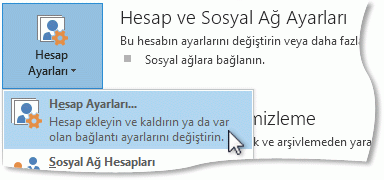
Data FilesFiles sekmesinde parolasını değiştirmek istediğiniz Outlook Veri Dosyası'nı (.pst) tıklatın ve ardından Ayarlar'ı tıklatın.
Parolayı Değiştir'e tıklayın. Çevrimdışı Outlook Veri Dosyası (.ost) dosyası seçtiyseniz bu seçeneği görmezsiniz. Dosyanın uzantısı, Data FilesFiles sekmesinin Konum sütununda listelenir. Çevrimdışı Outlook Veri Dosyasına (.ost) parola ayarlamanın yolu yoktur.
Not
Çevrimdışı Outlook Veri Dosyası (.ost) dosyası kullanıyorsanız Parolayı Değiştir düğmesi görünmez. Exchange, Microsoft 365 ve Outlook.com hesapları dahil olmak üzere birçok e-posta hesabı Çevrimdışı Outlook Veri Files (.ost) kullanır.
Parolayı Değiştir iletişim kutusunda, Eski parola kutusuna var olan parolayı yazın. Mevcut bir parola yoksa bu kutuyu boş bırakın.
Yeni parola ve Parolayı doğrula kutularına yeni parolayı yazın. Parola en fazla 15 karakter olabilir ve büyük/küçük harfe duyarlıdır.
Parolayı ayarlamak için Tamam'ı tıklatın.
Önemli
Parolanızı unutursanız, Microsoft parolayı alamaz. Şifre kurtarma seçeneği yoktur.
Not
Verilerinize erişimi kısıtlamaya yönelik daha iyi bir yöntem olarak, bilgisayarı kullanan her kişi için parola korumalı bir Windows kullanıcı hesabı kullanın. Daha fazla bilgi için bkz: Windows Yardım ve Destek.