Outlook'ta, seçili metne biçimlendirme uygulayabilirsiniz. İletiye profesyonel ve modern bir görüntü vermek üzere iletinin tamamını biçimlendirmek için tema da uygulayabilirsiniz. Tema, renk düzeni (bir renk kümesi), yazı tipi düzeni (üstbilgi ve gövde metni yazı tipleri kümesi) ve efekt düzeni (çizgi ve dolgu efektleri kümesi) içerebilen bir biçimlendirme seçenekleri kümesidir.
Metin boyutunu değiştirme
Değiştirmek istediğiniz metni seçin ve sonra şeritte aşağıdakilerden birini yapın:
-
İleti sekmesinin Temel Metin grubunda bir yazı tipi boyutu belirtin.
-
Metni Biçimlendir sekmesinin Yazı Tipi grubunda bir yazı tipi boyutu belirtin.
- Yeni ileti oluşturun veya bir yanıtı açın ya da iletin.
- Biçimlendirmek istediğiniz metni seçin.
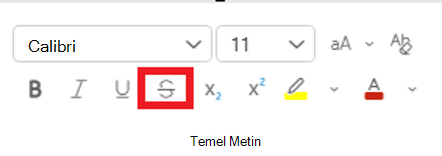
- Metni Biçimlendir'e gidin ve Yazı Tipi grubunda Üstü Çizili (üzerinde çizgi olan S simgesi) öğesini seçin.
Not
Yeni Outlook şu anda yalnızca tek satırla üstü çizili seçeneğini desteklemektedir.
Ne yapmak istiyorsunuz?
Metin boyutunu değiştirme
Değiştirmek istediğiniz metni seçin ve sonra şeritte aşağıdakilerden birini yapın:
-
İleti sekmesinin Temel Metin grubunda bir yazı tipi boyutu belirtin.
-
Metni Biçimlendir sekmesinin Yazı Tipi grubunda bir yazı tipi boyutu belirtin.
- Ctrl+Shift+ veya Ctrl+Shift+> tuşlarına basın<
Sayfanın Başı
Önceden tanımlanmış bir yazı tipi teması uygulama
İletinizdeki yazı tiplerini değiştirmek için yeni bir yazı tipi teması seçin. Yazı tipi teması üzerinde çalıştığınız iletideki tüm başlıklara ve gövde metnine uygulanır.
Seçenekler’i seçin.
Temalar grubunda Yazı Tipleri'ni seçin.
Not
İletinizdeki yazı tipini, renkleri ve efektleri değiştirmek istiyorsanız, Yazı Tipleri yerine Temalar'ı seçin.
Office'in altında, kullanmak istediğiniz önceden tanımlanmış yazı tipi temasını seçin.
Sayfanın Başı
Özel bir yazı tipi teması oluşturma
-
Seçenekleri Görüntüle
-
Temalar grubunda Yazı Tipleri'ni seçin.
-
Yazı Tiplerini Özelleştir'i seçin.
-
Başlık yazı tipi ve Gövde yazı tipi kutularında kullanmak istediğiniz yazı tiplerini ve boyutlarını seçin.
Örnek seçtiğiniz yazı tipleriyle güncelleştirilir.
-
Ad kutusunda, yeni yazı tipi teması için bir ad girin.
-
Kaydet'i seçin.
Sayfanın Başı
Yeni ileti oluşturun veya bir yanıtı açın ya da iletin.
Biçimlendirmek istediğiniz metni seçin
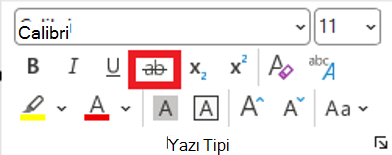
Metni Biçimlendir'e gidin ve Yazı Tipi grubunda Üstü Çizili (üzerinde çizgi olan ab simgesi) öğesini seçin.
Sayfanın Başı
Biçimlendirmek istediğiniz metni seçin.
Metni Biçimlendir'e gidin ve Yazı Tipi İletişim Kutusu Başlatıcısı'nı seçin  .
.
Yazı Tipi sekmesinde Üstü çift çizili'yi seçin.
Tamam’ı seçin.
Çift çizgiyle üstü çizili yazıyı kaldırmak için, metni seçin, Metni Biçimlendir'e gidin ve Yazı Tipi grubunda Üstü Çizili İki Kez seçeneğini belirleyin. İsterseniz, Yazı Tipi iletişim kutusunu yeniden açıp, üstü çift çizili onay kutusunun işaretini kaldırabilirsiniz.
Sayfanın Başı
İlgili Makaleler
Outlook'ta ileti biçimini HTML, Zengin Metin Biçimi veya düz metin olarak değiştirme

