
Desteğe başvurun, destek temsilcinize doğrudan Mac için OutlookMac için Outlook içinden ulaşmanın yeni bir yoludur.
Sorunları veya hataları bildirmek için Yardım, Desteğe>Başvurun'a gidin.

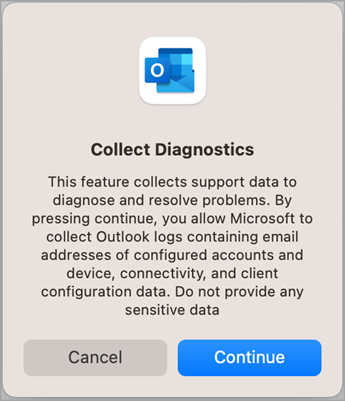
Microsoft'un Outlook günlüklerini toplamasına izin vermek için bu ekranda Devam'ı seçin.
Not
Desteğe Başvurun seçeneğini kullanmaya çalışırken bir hata alırsanız, lütfen Mac için OutlookMac için Outlook bölümündeki Yardım Menüsü'nde Desteğe Başvurun seçeneği kullanılamıyor bölümüne gidin.
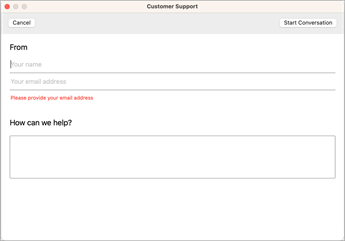
Adınızı, Email ve karşılaştığınız sorunu girin ve Konuşmayı Başlat'ı seçin.
Destekten bir mesaj aldığınızda, OSX bildirim merkezi aracılığıyla bilgilendirileceksiniz ve başlık çubuğunda bir bildirim mesajı görüntülenecektir.


Desteğe başvurmayı denedim ama hiçbir şey olmadı.
Bu durumda Apple Anahtar Zincirinizi sıfırlamayı deneyin. Bunu şu şekilde yapabilirsiniz:
1. Outlook'u ve açmış olduğunuz diğer Office uygulamalarını kapatın (örneğin WordWord, PowerPoint veya Excel).
2. Command + Ara Çubuğu tuşlarına basın (veya menü çubuğundaki Spotlight simgesine basın) ve Spotlight'ta Anahtar Zinciri Erişimi'ni arayın ve sonuç listesinden seçin.
3. Anahtarlık Erişimi açıldıktan sonra menü çubuğunda Dosya'yı seçin ve ardından Tüm Anahtar Zincirlerini Kilitle'yi seçin. İstenirse parolanızı girin.
4. Ardından tekrar Dosya'yı seçin ve Anahtar Zincirinin Kilidini Aç "oturum aç" öğesini seçin.
Apple Anahtar Zinciriniz kimlik bilgilerinin saklanmasına izin verir ve Destek ile iletişime geçebilmeniz gerekir.
Desteğe Başvur'u görmüyorum. Neden?
Outlook Yardım menüsü altında Desteğe Başvur seçeneğini görememenizin birden çok nedeni olabilir.
Desteğe Başvurun özelliğini kullanmak için Mac için Outlook sürüm 15.34 (170515) ve üzerini kullanıyor olmanız gerekir. Daha eski bir derleme kullanıyorsanız ve Outlook'u güncelleştirmek istiyorsanız, güncelleştirmeleri yükleme adımları burada belirtilmiştir: Office Mac'i güncelleştirme.
Siz veya Yönetici Office gizlilik seçeneklerinizde bağlı deneyimleri devre dışı bıraktıysanız, Outlook'ta Desteğe Başvurun seçeneğini görmezsiniz.
Bağlı hizmetleri yönetmek için Outlook'u açın ve Dock'ta Outlook'u seçin.
Tercihleri ve ardından Gizlilik'i seçin.
Not
macOS Ventura veya üzerini çalıştırıyorsanız Ayarlar'ı seçin.
Bu işlem, gizlilik seçeneklerinizi yönetebileceğiniz Hesap Gizliliği'ni açar. Daha fazla bilgi için bkz. Office'te isteğe bağlı bağlı deneyimlere genel bakış.
Siz veya Yönetici İsteğe Bağlı Tanılama Verilerini devre dışı bıraktıysanız, Mac için Outlook'deki Yardım Menüsünün altında Desteğe Başvur'u görmezsiniz. Sorunun bu olup olmadığını denetlemek ve bu ayarı yönetmek için aşağıdaki adımları izleyin.
Outlook'u açın ve Dock'ta Outlook'u seçin. Tercihleri ve ardından Gizlilik'i seçin. Bu işlem, gizlilik seçeneklerinizi yönetebileceğiniz Hesap Gizliliği'ni açar.
Microsoft'a Ek tanılama ve kullanım verileri gönder seçeneğinin etkinleştirilmesi, Yardım Menüsü altındaki Desteğe Başvurun özelliğinin etkinleştirilmesine yardımcı olacaktır.
Gizlilik altında bu seçeneği görmüyorsanız Yönetici konuşun.
Outlook'un ücretsiz sürümünde Yardım Menüsü altında bulunan Desteğe Başvur seçeneği yoktur.
Bir M365 aboneliğiniz varsa veya kalıcı bir Office lisansına erişiminiz varsa, Outlook'u seçin ve Microsoft 365 Satın Alın. Bu işlem, sizi Office'inize lisans atama işlemine yönlendirir ve lisans atandıktan sonra, Yardım menüsü altında Desteğe Başvur seçeneği bulunur.
BT ayrıca, Desteğe Başvurun özelliğini devre dışı bırakmak için bir ilke zorlayabilir. Ayrıntılar burada belgelenmiştir.
Destek verilerinin işlenmesi ve aktarılmasındaki sınırlamalar nedeniyle belirli ülkelerdeki ve düzenleyici kurumlardaki Microsoft 365 kiracılarına uygulama içi destek sağlamıyoruz. Desteğe Başvurun özelliğini kullanmaya uygun olup olmadığınızı öğrenmek için lütfen Microsoft 365 yöneticinizle görüşün.
Mac için Outlook'den Desteğe Başvurun seçeneğini kapatmak isterseniz, Desteğe Başvurun'u Devre Dışı Bırakabilirsiniz.