Önemli
Eski Mac için OutlookMac için Outlook desteği Ekim 2026 tarihinde sona erecektir. Eski için sürekli destek Mac için OutlookMac için Outlook, Microsoft 365, Office veya Outlook lisansınıza bağlıdır. Daha fazla bilgi için şu adrese gidin: Eski ürünler için destek sonu Mac için OutlookMac için Outlook.
Dağıtım grubu olarak da bilinen kişi listesi, tek ad altında toplanan bir e-posta adresleri grubudur. Kişi listesine gönderilen iletiler listedeki tüm alıcılara gider. İletilere, toplantı isteklerine ve diğer kişi listelerine kişi listeleri ekleyebilirsiniz.
Not
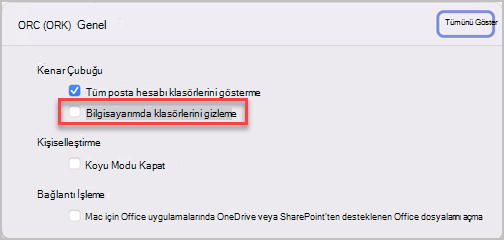
Sunucudan kişi listelerini eşitleme özelliği yalnızca Microsoft 365 ve Outlook.com hesaplarında kullanılabilir. POP/IMAP hesabıyla kişi listesi oluşturmak için yan bölmede Bilgisayarımda bölümünün altında Kişiler klasörünü seçin. Yeni Kişi Listesi seçeneği gri görüntüleniyorsa, tercihlerinizi "Bilgisayarımda" klasörlerini göster olarak ayarlayın.
Kişi listesi oluşturma ve kişileri ekleme veya kaldırma Mac için OutlookMac için Outlook
- Yan gezinti çubuğundaki
 düğmesini seçin.
 - Yeni Kişi Listesini oluşturmak istediğiniz hesabın altındaki Kişiler klasörünü seçin, ardından imlecinizi Yeni Kişi düğmesinin üzerine getirin ve Yeni Kişi Listesi'ni seçin.
- Yeni kişi listenizin adını yazın.
- Üye ekle'nin altında, kişinizin e-posta adresini yazın ve ardından Ekle'yi seçin. Listenize birden fazla e-posta adresi ekleyebilirsiniz.
- Listenize kişi eklemeyi bitirdiğinizde, Kaydet'i seçin. Silmeyi Kaldır
 düğmesini ve ardından değişikliklerinizi korumak için Kaydet'i seçerek istediğiniz zaman listeden kişileri kaldırabilirsiniz.
Show my On my Computer folders in Mac için OutlookMac için Outlook
Bilgisayarımda klasörlerinizi görüntülemek için aşağıdakileri yapın:
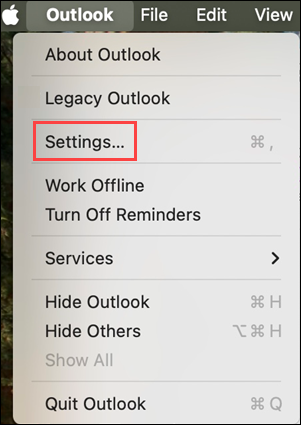
- Outlook menüsünde Ayarlar'ı seçin.
- Outlook Ayarları penceresinde, Hızlı Ayarlar altında Görüntü'yü seçin.
- Kenar Çubuğu altında, Bilgisayarımda Göster klasörleri düğmesini açın.