
Düzenleyici, Zamanlama Anketi aracılığıyla birden çok zaman seçeneği gönderebilir ve zamanlama hakkında gidip gelen e-postaları simge durumuna küçültebilir.
Not
Kullandığınız Outlook istemcisinde Zamanlama Anketi giriş noktalarını bulma konusunda yardıma ihtiyacınız varsa, bkz. Access Zamanlama Anketi.
Outlook’ta anket oluşturma
Toplantı ayarlarını seçin.
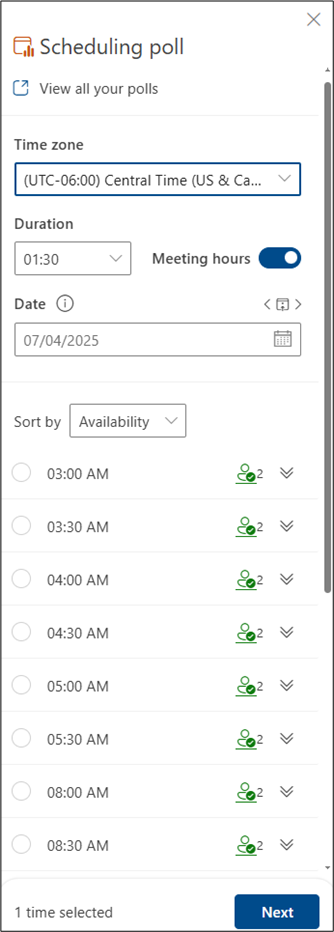
Tüm anketlerinizi görüntüleyin: Oluşturduğunuz tüm anketleri görüntülemek ve yönetmek için bu bağlantıya tıklayın.
Saat dilimi: Toplantının saat dilimini değiştirmek için saat dilimi açılır menüsünü seçin.
Not
Kullanılan saat dilimi, düzenleyici ayarlarınızdan alınır, ancak listeden yeni bir saat dilimi seçebilirsiniz. Yaz saati uygulaması dikkate alınır ve yıllık geçişten sonraki toplantılar doğru saati gösterir.
Süre: Listeden bir toplantı süresi seçin.
Toplantı saatleri: Önerilen toplantı saatlerini yalnızca iş günleri ve çalışma saatleriyle sınırlamak için işaretleyin.
Not
Varsayılan çalışma saatleri düzenleyici ayarlarınızdan (varsa) alınır veya Exchange ayarlarınız kullanılır. Hiçbir ayar bulunmazsa varsayılan olarak sabah 8'den akşam 5'e kadardır.
Tarih Seçici: Tarih seçici, zamanın uygunluğunu görmek için farklı tarihler seçmenize olanak tanır. Ankete farklı tarihlerden saatler ekleyebilirsiniz. Alternatif olarak, önceki veya sonraki güne gitmek için sol ve sağ ok düğmelerini kullanabilir ve bugüne geri atlamak için takvim simgesini (ok düğmeleri arasında) kullanabilirsiniz.
Zamanlama Anketi, katılımcıların zamanlamalarına (varsa) bakar ve uygun toplantı zamanlarının listesini önerir. En iyi seçenekleri belirlemek için kullanılan faktörler arasında kaç katılımcının boş olduğu, kaç gerekli veya isteğe bağlı katılımcının boş olduğu ve çakışan katılımcıların takvimlerinde belirsiz veya yoğun taahhütleri olup olmadığı yer alır.
Not
Zamanlama Anketi, uygunluk durumunu belirlemek üzere takviminize ve kuruluşunuzdaki katılımcıların takvimlerine erişmek için Microsoft 365 iş hesabınızı kullanır. Bir Microsoft 365 hesabıyla ilişkili olmayan takvimler, katılımcının uygunluk durumunu bilinmiyor olarak gösterir.
PeoplePeople Icons: Kişi simgesinin üzerine gelindiğinde, katılımcıların uygunluk durumu ve gerekli veya isteğe bağlı olup olmadığı gösterilecektir.
- Altı çizili: Düzenleyici
- Yeşil: Uygun
- Kırmızı: Meşgul
- Mor: İş yeri dışında
- Gri: Bilinmiyor
Genişlet/Daralt düğmesi: Katılımcıların uygunluk durumunun ayrıntılı bir listesini ve belirli bir zaman önerisi için gerekli veya isteğe bağlı olup olmadıklarını görmenizi sağlar.
Birkaç uygun toplantı saati seçin. Bir veya daha fazla seçenek belirlerseniz İleri düğmesi etkinleştirilir.
İleri'yi seçin. Anketi oluşturmayı tamamlamadan önce seçili zamanların listesi ve anket ayarları size sunulur.
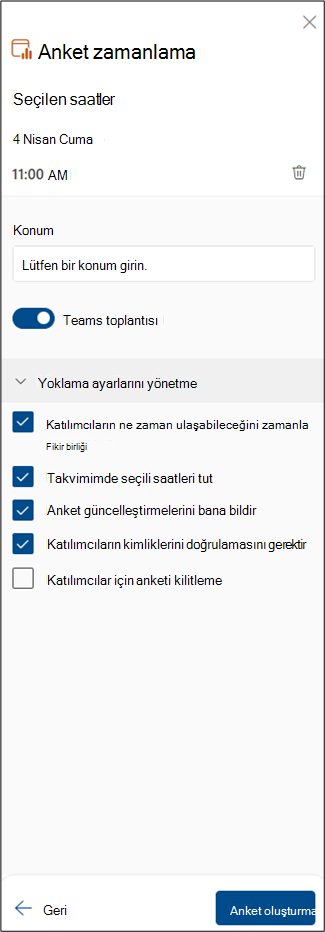
Artık Seçili saatler listesindeki sil simgesine tıklayarak seçili toplantı saatlerini silebilirsiniz.
Toplantı konumu ekleme seçeneğiniz vardır.
Çevrimiçi toplantılar varsayılan olarak etkindir. Çevrimiçi Toplantı onay kutusunu seçerek devre dışı bırakın. Ayarların adı kuruluşunuz tarafından seçilen varsayılan toplantı sağlayıcısına göre güncelleştirilir. Toplantı sağlayıcısını Outlook ayarlarınızdan değiştirebilirsiniz.
Anket ayarlarını yönet altında seçenekleri görüntülemek için genişlet/daralt düğmesini kullanın.
- Katılımcıların fikir birliğine vardığı zamanı planlayın: Gerekli tüm katılımcılar belirli bir zaman seçeneği lehinde oy kullandıysa, bir takvim etkinliği otomatik olarak planlanır. Birden çok seçenek mevcutsa, en erken seçenek zamanlanır.
- Seçilen zamanları takvimimde tut: Önerdiğiniz her seçenek için takviminize geçici bir etkinlik yerleştirilir. Tüm bekletmeler, toplantı zamanlandığında kaldırılır veya anket iptal edilir.
- Anket güncelleştirmeleri hakkında beni bilgilendir: Bir katılımcı her oy kullandığında bir e-posta alırsınız. İleti, geçerli anket durumunu ve zamanlama seçeneğini içerir.
- Katılımcıların kimliklerini doğrulamalarını iste: Anonim oylamayı önlemeye yardımcı olmak için, katılımcıların oy vermeden önce kimlik doğrulaması yapmaları gerekecektir.
Not
Aralık 2024'ten itibaren, ankette Katılımcı Kimlik Doğrulaması Gerektir ayarı etkinleştirilmişse, bazı düzenleyicilerin oluşturdukları ankete erişmek için 2 aşamalı doğrulama yapması gerekebilir. Düzenleyiciler, ankete her eriştiklerinde kendi e-posta adreslerinden ek bir doğrulama kodu alacaklardır.
Anketi katılımcılar için kilitle: Katılımcılar yeni saat öneremez veya diğer katılımcıları düzenleyemez.
Not
Kiracı yöneticileri de uygun cmdlet'leri kullanarak bu ayarlardan bazılarını kuruluş düzeyinde güncelleştirebilir. Daha fazla bilgi için
Set-OrganizationConfig (ExchangePowerShell):
FindTimeAttendeeAuthenticationEnabled, FindTimeAutoScheduleDisabled, FindTimeLockPollForAttendeesEnabled ve FindTimeOnlineMeetingOptionDisabled.Anket oluştur'u seçin. Anketi Zamanlama seçeneği, oylama sayfasının ve şimdiye kadar oluşturduğunuz tüm anketlerin bağlantısını içeren anket ayrıntılarını e-postanızın gövdesine ekler.
E-postayı göndermek ve oylama işlemini başlatmak için Gönder'i seçin.