
TOutlook Web App'te yeni bir ileti oluşturma Outlook Web App, Yeni posta'yı seçmek kadar basittir. Bir iletiyi yanıtlamak da bir o kadar kolaydır. Okuma bölmesinde iletinin üst kısmında Yanıtla, Tümünü yanıtla veya İlet'i seçin.
| Bu makale, Exchange Server 2013 veya 2010 çalıştıran e-posta sunucularını yöneten kuruluşların kullandığı Outlook Web App uygulamasına yöneliktir. Microsoft 365 ya da Exchange Server 2016 veya 2019 kullanıyorsanız, e-posta programınız Web üzerinde Outlook. Web üzerinde Outlook'la ilgili yardım için bkz. Web üzerinde Outlook'la ilgili yardım alma. |
|---|
İleti oluşturma
Araç çubuğunda Yeni posta'yı seçin.

Kime veya Bilgi satırına, kişiler klasörünüzde veya kuruluşunuzun adres listesinde bulunan herhangi bir kişinin adını yazın. Bir e-posta adresi de girebilirsiniz.
Not
Bir kişinin adını ilk kez girdiğinizde Outlook Web App, bu kişinin adresini arar. Aranan ad kaydedilir, böylece o kişiye bir sonraki ileti gönderdiğinizde daha hızlı çözümlenir.
Konu ekleyin, iletinizi yazın ve
 İşiniz bittiğinde gönderin .
Bir iletiyi yanıtlama
Bir iletiyi yanıtladığınızda, otomatik olarak üç şey gerçekleşir. Yeni ileti biçiminde, özgün iletinin konusu ve metni eklenir ve bunun bir yanıt olduğunu belirtmek için bir önek (Re:) eklenir.
Yalnızca iletiyi gönderen kişiye yanıt vermek için
- Okuma bölmesinde iletiyi seçin ve ardından
 üst kısmında Yanıtla'yı seçin. Yeni ileti formu özgün iletiyi gönderene yönlendirilmiş olarak görünecektir.
 - Yanıtınızı yazın ve İletinin en üstünde gönderir.
İletinin gönderenini ve diğer tüm alıcıları yanıtlamak için
- Okuma bölmesinde iletiyi seçin ve ardından
 seçin. Özgün iletiyi gönderene ve diğer tüm alıcılara yönlendirilmiş yeni bir ileti formu gösterilir.
 - Yanıtınızı yazın ve İletinin en üstünde gönderir.
E-postayı iletme
Bir iletiyi ilettiğinizde, konu ve özgün ileti yeni ileti formuna otomatik olarak eklenir. İletilen iletiye bir önek (İlet:) de eklenir.
Okuma bölmesinde iletiyi seçin ve ardından
 İlet'i seçin. Yeni bir ileti formu görüntülenir.
Aşağıdakilerden birini yapın:
-
Kime satırına, iletiyi alacak kişinin adını veya e-posta adresini yazın.
veya - Adres listelerinizi açmak için Kime veya Bilgi'yi seçin.
-
Kime satırına, iletiyi alacak kişinin adını veya e-posta adresini yazın.
Bir ileti yazın ve
İletinin en üstünde gönderir.
İletiye bir ek, resim veya imza ekleme
Ekle menüsü size ek ekleme, ileti metnine resim ekleme veya iletiye el ile imza ekleme seçeneği sağlar.
-
Ek ekleme
Ekranın üst kısmındakiEk Ekle'yi> seçin ve ardından eklemek istediğiniz dosyayı bulun.
Outlook'ta e-postalara resim ekleme veya dosya ekleme bölümünde daha fazla bilgi edinebilirsiniz. -
İletide görünen bir resmi ekleme
Ekle Satır içine resimekle'yi> seçin ve iletiye eklemek istediğiniz resmi bulun. Diğer ayrıntılar için Outlook'ta e-postalara resim ekleme veya dosya ekleme bölümündeki "Resim ekleme" bölümüne bakın. -
El ile imza ekleme
İmzanızı Ekleyin'i> seçin. E-posta imzasını iletilerinizde otomatik olarak görüntülenecek şekilde ayarlama hakkında bilgi için bkz. E-posta imzası oluşturma ve ekleme Outlook Web AppOutlook Web App.
İletiler için diğer seçenekler
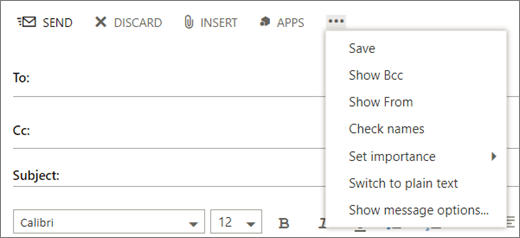
Outlook Web AppOutlook Web App, size genişletilmiş seçenekler sunan Daha fazla eylem menüsü sağlar.
-
Kaydet
Outlook Web AppOutlook Web App, bir iletiyi oluşturduğunuz sırada otomatik olarak kaydeder, ancak istediğiniz zaman kaydetme işlemini zorlayabilirsiniz. -
Gizli kopyayı gösterme
Bir kişinin adını diğer alıcılardan gizleyip onu alıcılar listesine Gizli olarak ekleyin. -
Gösterme Yeri
Birden çok adresten ileti gönderme izniniz varsa, oluşturmakta olduğunuz iletinin Kimden adresini değiştirmek için bu alanı kullanın. -
Adları denetle
Yazdığınız adları ve e-posta adreslerini denetleyerek bunlara ileti göndermenin mümkün olduğundan emin olmak için bu seçeneği belirtin. -
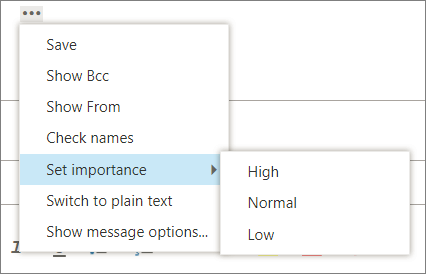
Önem derecesi ayarla
İletinin önem derecesini ayarlamak için kullanın. İletinin nasıl işlendiğini değiştirmez, ancak iletinin yüksek önem düzeyinde mi yoksa düşük önem düzeyinde mi olduğunu alıcıların bilmesini sağlar.
-
Düz metne geçiş yapma
HTML'ye Geç seçeneğinin standart ayarını değiştirmek için kullanın. -
İleti seçeneklerini göster
Bu seçenek, ileti duyarlılığını ayarlayabileceğiniz ve okundu bilgisi isteği gönderebileceğiniz ek İleti seçenekleri sunar.

Duyarlılık ayarları Normal, Kişisel, Özel ve Gizli'dir. Bu ayarlar bilgilendirme amaçlıdır ve iletinin işlenme biçimini değiştirmez.
Gönderdiğiniz bir iletinin alıcılara ne zaman ulaştığını öğrenmek istiyorsanız, teslim bilgisi isteyin. Okundu bilgisi, gönderdiğiniz bir iletinin okundu olarak işaretlendiğini bildirir. Bununla birlikte, bazı e-posta programları alıcıların okundu bilgilerine yanıt vermek isteyip istemediklerini seçebilmelerini sağlar.
Önemli
- Yöneticinizin bu özellikleri açıp açmadığına bağlı olarak iletiyi şifreleme veya dijital olarak imzalama seçeneğini de görebilirsiniz.
- Hesabınızda hak yönetimi ayarları kullanılabiliyorsa, İzinleri ayarla seçeneğini de görürsünüz. Örneğin alıcıların gönderdiğiniz bir iletiyi iletmesini veya gönderdiğiniz bir iletiyi yanıtlamak için tümünü yanıtla seçeneğini kullanmasını engellemek için izinleri kullanabilirsiniz.
İleti taslakları ile çalışma
Outlook Web App'da istediğiniz zaman yazmaya başlayabilir, durdurabilir ve yeniden başlatabilirsiniz. Outlook Web AppOutlook Web App üzerinde çalıştığınız iletiyi otomatik olarak kaydeder.
Başlattığınız ancak göndermediğiniz bir iletiyi bulmak için, klasör listesindeki Taslaklar klasörüne bakarak işe başlayın. Tüm taslaklar gönderilene ya da silinene kadar burada tutulur.
Taslak iletinizi Taslaklar klasöründe bulamazsanız, özgün iletiyle aynı klasörde arayın. Özgün iletiyi gönderen kişinin adının yanında Taslak sözcüğü görüntülenir.
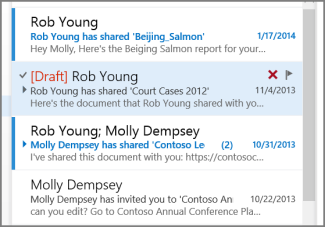
Taslak iletiyi işlemek için
Okuma bölmesinde görüntülemek için ileti listesindeki taslak iletiyi seçin. Taslağı atabilir veya üzerinde çalışmaya devam edebilirsiniz.
İpuçları
-
İletiyi yeni pencerede görüntüle
Oluşturduğunuz iletiyi ayrı pencerede görüntülüyorsunuz. İletinin üst köşesindeki Yeni seçin.
 -
İletiye daha fazla alıcı ekleme
İletiyi göndermeden önce dilediğiniz zaman daha fazla alıcı ekleyebilirsiniz. Kime veya Bilgi satırına alıcının adını veya e-posta adresini yazın.